










声優養成所 56校オーディション一覧【2026年6月】最新の募集情報
「募集している声優養成所のオーディション情報をまとめてチェックしたい!」
「声優養成所を一覧で比較したい」
「養成所に入るための対策を知りたい!」
 声優志望 りん
声優養成所はたくさんあるけど、オーディションの募集情報はどこで見れますか?
 声優ねっとスタッフ
こちらのページでは、声優養成所56校の募集情報を一覧でまとめています。
コチラの記事では、
- 全国の声優養成所56校のオーディション募集情報2026年6月
- 各養成所の試験内容や費用比較
- 声優養成所に関するよくある質問
などについて詳しくご紹介します。
声優を目指して、養成所を検討されている方はぜひこちらの記事を参考にしてみてください!
代々木校・駒込校・大宮校・所沢校・千葉校
柏校・横浜校・仙台校・名古屋校・京都校・難波校・
無料体験レッスン実施中!
\資料請求はこちら/
声優養成所 関連記事 (タップで開く)
- 養成所おすすめランキング2026
- 声優養成所オーディション募集一覧2026
- 日本ナレーション演技研究所
- テアトルアカデミー 声優コースオンライン
- 声優養成所ビーフリー
- 声優事務所 優プロ
- インターナショナルメディア学院
- プロダクション・エース演技研究所
- SPOT
- FEATHERED(フェザード声優養成所)
- 俳協ボイス
- R&AVOICEACTORS ACADEM
- オフィス薫 附属声優養成所
- Jボイスタレント・プロフェッショナルスクール
- 松濤アクターズギムナジウム
- 声遊塾
- 福岡声優演技養成所 ヴォイススリー
- 名古屋声優演技養成所 ヴォイススリー
- キャラKEN
- Ritrovo
- CHK声優センター
- アールグルッペ
- エンタテインメントアカデミーSIZE
- アクセルゼロ
- パワーライズ付属養成所
- 三木プロダクション声優ワークショップ
- シグマ・セブン声優養成所
- WAHO學院
- JTB Next Creation
- AZクリエイティブLABO
- BLACK SHIP Lab
- TABプロダクション声優養成スクール
- RSアカデミー
- マウスプロモーション付属養成所
- B-Box付属養成所 ヴァエル
- ケンユウオフィス付属 養成所talkback
- ぷろだくしょんバオバブ附属養成所BAO
- ステイラックの声優養成所「Follow-Up」
- アル・シェア付属養成所D-eX
- SAY YOU LAB
- ケッケコーポレーション附属養成所
- ガジェットリンク育成支援プログラム GEAR・UP
- ラクーンドッグ声優養成所
- プロ・フィット
- アトミックモンキー 声優演技研究所
- 銀プロダクション
- ゆーりん声優ナレーター養成所
- ラベリテ・プロ演劇研究所
- スターダス・21Neu付属声優・タレント養成所
- 81アクターズスタジオ
- アクセント附属 養成所シャイン
- SCHOOL DUO
- 青二塾 東京校
- 青二塾 大阪校
- K.N.P.S,BRAINS
- ニューウイングス
- 松濤アクターズギムナジウム 福岡年間クラス
- AIR AGENCY
- 声優養成所の選び方
- 声優になるためのSTEP
- 声優を目指す方のよくある質問
- まとめ
養成所おすすめランキング2026
「選択肢が多くて迷ってしまう」「結局どこがおすすめなの?」という方に向けて、当メディアのおすすめ3選をまとめました。
まずは資料請求して、詳しく調べてみましょう!
 日本ナレーション演技研究所【全国10校舎】
全国10校舎で通える声優養成所。週1回コース、2回コースのほか、希望に合わせた内容を学べる多彩なコースがあるのが特徴。卒業後には6つのグループプロダクションへの所属を目指します。多くの人気声優さんを輩出していることでも知られています。小5以上のジュニアコースもあり。
 テアトルアカデミー【オーディション開催中!】

大手芸能スクールテアトルアカデミーの声優コース。オンラインでプロの講師に学べるシステムで、レベルに合わせたレッスンで実力を身に着けていきます。 全国10ヶ所にあるスクールにコース変更も可能。直径プロダクションとの契約のチャンスもあります。現在、無料オーディション開催中!
 次世代型声優養成所ビーフリー

声優養成所ビーフリーは、“縛られないけれど、業界とつながる”をコンセプトにした、次世代型の声優養成機関です。東京・大阪・オンラインでレッスンを開催し、「自立できる声優」を育成。未経験者はもちろん、既に活動しているフリー声優のスキルアップにも対応しています。
無料体験レッスン・説明会は随時受付中。
声優養成所オーディション募集一覧2026
こちらでは、2026年6月現在、募集している声優養成所の一覧をまとめています。
こちらのページで気になる養成所を3〜4校程度ピックアップし、まずは資料請求してみましょう。
募集情報は、各養成所が随時公開しますので、最新情報は公式サイトをご確認ください。
| 学校名 | 募集情報 | 詳細 |
【声優養成所】 日本ナレーション演技研究所 | 4月生募集中! 中学卒業〜35歳 コース多数 入所審査あり | 詳細を見る |
【声優スクール】 テアトルアカデミー | オーディション開催中! 参加費無料 オンライン開 10〜69歳 | 詳細を見る |
【声優養成所】 声優養成所ビーフリー | 東京・大阪・オンライン 声優オーディションのチャンスが多数 第1期生募集中! | 詳細を見る |
【声優事務所】 優プロ | オーディション随時開催中 初心者歓迎 案件月400件超 即デビューも可能! | 詳細を見る |
【声優養成所】 インターナショナルメディア学院 | 4月生募集中! オンライン+通学で 全国どこからでも学べるシステム まずは無料資料請求! | 詳細を見る |
【声優養成所】 プロダクション・エース演技研究所 | 【東京都】 入所オーディション開催! 書類・実技・面接 16〜35才 | 詳細を見る |
【声優養成所】 SPOT | レッスン生募集中! オンライン開催 年齢制限なし 入所に必要な資格なし | 詳細を見る |
【声優養成所】 FEATHERED | 【東京都】 現在募集情報なし | 詳細を見る |
【声優養成所】 俳協ボイス | 【東京都】 現在募集情報なし | 詳細を見る |
【声優養成所】 R&A VOICE ACTORS ACADEM | 【東京都】 レッスン生募集中! 16〜27歳 他スクールと併用可 書類審査あり | 詳細を見る |
【声優養成所】 オフィス薫 附属声優養成所 | 【東京都】 34期生募集中! 中学卒業以上 試験あり | 詳細を見る |
【声優養成所】 Jボイスタレント・プロフェッショナルスクール | 【東京都】 13期生募集中! 16〜27歳 演技経験者のみ 書類審査・オーディションあり | 詳細を見る |
【声優養成所】 松濤アクターズギムナジウム声優養成所 | 【東京都】 31期生募集中! 15〜35歳 自己PR、実技、質疑応答 入所オーディションあり | 詳細を見る |
【声優養成所】 声遊塾 | 【大阪府・愛知県】 オーディション開催中! 16~27歳 書類、面接、台本読み、歌唱審査 | 詳細を見る |
【声優養成所】 福岡声優演技養成所ヴォイススリー | 【福岡県】 3期生受付中! 自己紹介・原稿読み・セリフ・質疑応答 入所オーディションあり | 詳細を見る |
【声優養成所】 名古屋声優演技養成所ヴォイススリー | 【愛知県】 12期生募集中! 自己紹介・原稿読み・セリフ・質疑応答 入所オーディションあり | 詳細を見る |
【声優養成所】 キャラKEN | 【沖縄県】 オーディション随時開催! 年齢・性別・経験不問 | 詳細を見る |
【声優養成所】 声優事務所Ritrovo | 【東京都】 随時入所生募集中! オーディションあり | 詳細を見る |
【声優養成所】 CHK声優センター CHK声優センター | 【東京都】 現在募集情報なし | 詳細を見る |
【声優養成所】 アールグルッペ | 【東京都・大阪府・愛知県】 年度途中の入所受付中! 自己PR、台詞・ナレーション、エチュード、特技、面接 | 詳細を見る |
【声優養成所】 声優養成所エンタテインメントアカデミーSIZE | 【福岡県】 レッスン生募集中! 入所前に面談あり | 詳細を見る |
【声優養成所】 アクセルゼロ | 【東京都】 2025年4月入所オーディション開催 15歳以上 | 詳細を見る |
【声優養成所】 パワーライズ | 【東京都】 第8回パワー・ライズ所属オーディション開催 書類、サンプル審査、演技審査、面接 ※ 2025年3月末養成所閉鎖 | 詳細を見る |
【声優養成所】 三木プロダクション | 【東京都】 現在募集情報なし | 詳細を見る |
【声優養成所】 シグマ・セブン声優養成所 | 【東京都】 現在募集情報なし | 詳細を見る |
【声優養成所】 WAHO學院 | 【東京都・大阪府】 2025年4月新人声優発掘 オーディション開催! | 詳細を見る |
【声優養成所】 JTB Next Creation | 【東京都・大阪府・愛知県・北海道・オンライン】 5月生・途中期生募集中! 中学卒業以上 オーディションはオンライン | 詳細を見る |
【声優養成所】 AZクリエイティブLABO | 【東京都】 現在募集情報なし | 詳細を見る |
【声優養成所】 BLACK SHIP Lab声優養成所 | 【東京都】 2025年4月オーディション開催! 18歳〜 経歴不問 書類選考・ボイスサンプル・自己PR・台詞・グループ面接 入所審査あり | 詳細を見る |
【声優養成所】 TABプロダクション声優養成スクール | 【東京都】 2026年度研究生随時募集! 13歳〜 朗読・台詞・歌 入所試験あり | 詳細を見る |
【声優養成所】 RSアカデミー | 【東京都】 現在募集情報なし | 詳細を見る |
【声優養成所】 マウスプロモーション付属養成所 | 【東京都】 現在募集情報なし | 詳細を見る |
【声優養成所】 B-Box付属養成所 ヴァエル | 【東京都】 現在募集情報なし | 詳細を見る |
【声優養成所】 ケンユウオフィス付属の養成所talkback | 【東京都】 現在募集情報なし | 詳細を見る |
【声優養成所】 ぷろだくしょんバオバブ附属養成所BAO | 【東京都】 レッスン生募集中! 15歳〜 面接、自己PR、台詞、演技 入所試験あり | 詳細を見る |
【声優養成所】 ステイラックの声優養成所「Follow-Up」 | 【東京都】 現在募集情報なし | 詳細を見る |
【声優養成所】 D-eX | 【東京都・福岡県・北海道】 特待生オーディション開催! 16歳以上 | 詳細を見る |
【声優養成所】 SAY YOU LAB | 【東京都】 現在募集情報なし | 詳細を見る |
【声優養成所】 ケッケコーポレーション附属養成所 | 【東京都】 現在募集情報なし | 詳細を見る |
【声優養成所】 ガジェットリンク | 【東京都】 第1期スタートメンバー募集中! 中学卒業以上 経歴不問 自己PR・台詞・ナレーション・面接(オンライン) | 詳細を見る |
【声優養成所】 ラクーンドッグ声優養成所 | 【東京都】 現在募集情報なし | 詳細を見る |
【声優養成所】 プロフィット | 【東京都】 現在募集情報なし | 詳細を見る |
【声優養成所】 アトミックモンキー 声優演技研究所 | 【東京都】 現在募集情報なし | 詳細を見る |
【声優養成所】 銀プロダクション | 【東京都】 現在募集情報なし | 詳細を見る |
【声優養成所】 ゆーりん声優・ナレーター養成所 | 【東京都】 レッスン生募集中! 中学生以上 | 詳細を見る |
【声優養成所】 ラベリテ・プロ演劇研究所 | 【東京都】 現在募集情報なし | 詳細を見る |
【声優養成所】 スターダス21付属声優・タレント養成所 | 【東京都】 現在募集情報なし | 詳細を見る |
【声優養成所】 81アクターズスタジオ | 【東京都】 週1クラス生募集中! 面接・実技 オーディションあり | 詳細を見る |
【声優養成所】 アクセント附属 養成所シャイン | 【東京都】 個別入所試験受付中! 中学卒業〜30歳 | 詳細を見る |
【声優養成所】 SCHOOL DUO | 【東京都】 現在募集情報なし | 詳細を見る |
【声優養成所】 青二塾 東京校 | 【東京都】 現在募集情報なし | 詳細を見る |
【声優養成所】 青二塾 大阪校 | 【大阪府】 現在募集情報なし | 詳細を見る |
【声優養成所】 K.N.P.S,BRAINS | 【大阪府】 現在募集情報なし | 詳細を見る |
【声優養成所】 ニューウイングス | 【大阪府】 随時入所生募集! 17~40歳 試験あり | 詳細を見る |
【声優養成所】 松濤アクターズギムナジウム福岡年間クラス | 【福岡県】 現在募集情報なし | 詳細を見る |
【声優養成所】 AIR AGENCY | 【東京都】 現在募集情報なし | 詳細を見る |
日本ナレーション演技研究所
日本ナレーション演技研究所の詳細を見る(タップ)
全国10校舎で通える声優養成所。
週1回コース、2回コースのほか、希望に合わせた内容を学べる多彩なコースがあるのが特徴。
仕事をしながら、学校に通いながらでも声優・ナレーターを目指せるシステムを導入している声優養成所です。
卒業後には6つのグループプロダクションへの所属を目指します。
多くの人気声優さんを輩出していることでも知られています。地方出身の方も多く入学。
小5以上のジュニアコースもあり。
| 概要 | 詳細 |
|---|---|
| 学校名 | 日本ナレーション演技研究所 |
| 区分 | 声優養成所 |
| 募集情報 | 入所生募集中! 中学卒業〜35歳 コース多数あり 入所審査随時 |
| 所在地 | 【 入所センター/事務局本部】 東京都渋谷区代々木1-22-1 JRE代々木一丁目ビル 12F 【本社】 東京都渋谷区代々木1-14-3 |
| エリア | 代々木校、駒込校 大宮校、千葉校 柏校、横浜校、仙台校 名古屋校、京都校、難波校 |
| 入学条件 | <4月生>中学3年生以上〜35歳まで <7月生・10月生>中学卒業以上〜35歳まで ※ジュニアコースは小5〜 |
| コース | ◆週1回クラス (基礎科・本科・研修科) ◆週2回クラス (基礎科・本科・研修科) ◆ジュニア声優クラス ◆ナレーターセミナー |
| 通学期間 | 2年以内 |
| 学費(1年間) | 週1クラス…242,000円 週2クラス…390,500円 |
| 学費サポート | 受講料の分割OK |
| 入試情報 | >>詳しくは資料請求 |
※無料で資料請求※
テアトルアカデミー 声優コースオンライン

オンラインで学べる 「テアトルアカデミー声優コース」の詳細を見る(タップ)
オンラインで学べる 「テアトルアカデミー声優コース」は、
- オンラインで自宅にいながらスキルアップできるシステム
- レベルに合わせたレッスンで着実に実力をつける
- 直系プロダクションとの正式契約のチャンスあり
といった特徴があります。
| 概要 | 詳細 |
|---|---|
| 学校名 | テアトルアカデミー声優コース |
| 区分 | 声優スクール オンライン |
| 所在地 | 東京都新宿区西早稲田3-14-3 札幌・仙台・大宮 柏・横浜・名古屋 大阪・岡山・福岡 にもスクールあり |
| 最寄駅 | 西早稲田駅 |
| 入学条件 | 年齢制限なし |
| コース | ◆声優コース ※テアトルアカデミー総合コースや俳優コースへの変更可 |
| 通学期間 | 約2年 |
| 学費 | 月謝22,000円 |
| 学費サポート | 受講料の分割OK |
| 入試情報 | >>詳しくは資料請求 |
「木7◎×部」「パト・ミツバにはゼッタイ呼ばないから」「少女☆歌劇 レヴュースタァライト-The STAGE 中等部- Rebellion」「有栖川学院文化祭 LIVE STAGE」「ギャビーのドールハウス シーズン7」「フクロウのエヴァ」「秘密結社ベネディクト団 シーズン2」「歯軋り」「すずめの戸締まり」「13: ザ・ミュージカル」「機動戦士ガンダム ククルス・ドアンの島」「チップとデールの大作戦レスキュー・レンジャーズ」「ドクター・ストレンジ/マルチバース・オブ・マッドネス」「パンダのシズカ シーズン2」「プレッツェルとこいぬたち」「だれかの心臓になれたなら 回想録:Ⅱ World」「おしゃべりピーヨ」「ラタタン」「シナぷしゅ」「ジェーン」「プーと大人になった僕」「アントラーズ」「ファースト・デイ2」「ホーカスポーカス2」「ソー:ラブ&サンダー」「EUREKA/交響詩篇エウレカセブン・ハイエボリューション」「The Sandman」「ブロードウェイ ドリーム!」「マイティ・エクスプレス」「恋慕」
テアトルアカデミーは、俳優さんや子役さんが多く所属しているイメージがありますが、声優コースもあります。
声優コースは、幅広いエリアや年齢層の方にも対応しており、オンラインで学ぶことができるのが特徴です。
仕事をしながら、学校に通いながらでも声優・ナレーターを目指せるシステムを導入しています。
いきなり、専門学校や養成所に入るにはお金も時間もかかるし・・・と悩んでいる方はまずテアトルアカデミーで基礎を学ぶのもおすすめです。
※無料で応募※
※定員が集まり次第終了!お早めに!
声優養成所ビーフリー
声優養成所ビーフリーの詳細を見る(タップ)
声優養成所 「ビーフリー」は、
- “所属を縛りとしない”次世代型養成所
- 声優オーディションのチャンスが多数
- 幅広い方面からのサポートが充実
が特徴です。
ビーフリーは、プロダクションの所属に縛られることなく、声優業界で自由に活躍していくことを目指す新しい養成所です。
業界歴20年ものスタッフ陣が運営しているので、声優オーディションのチャンスも多くあります。
そして、経験豊かな講師陣が業界で生き抜くために、必要なあらゆるノウハウを提供していきます。
| 概要 | 詳細 |
|---|---|
| 学校名 | 声優養成所 ビーフリー |
| 区分 | 声優養成所 |
| 所在地 | 管理運営:株式会社アトレイズ 〒163-0532 東京都新宿区西新宿1-26-2新宿野村ビル32階 |
| エリア | 東京・大阪・オンライン(海外からも可能) |
| 費用 | 入所金+受講費用 ※支払い方法・金額は説明会でご案内 |
| こちらに 該当する方 | ・これから声優を目指す方 ・経験者でさらにスキル向上を目指す方 ・現在フリーで活動中の方 ・ダブルスクールで通える場所を探している方 ・東京・大阪・オンライン(全世界)で学びたい方 |
| コース | 声優スタンダードコース 選抜クラス限定レッスン 特別講座 オプションレッスン |
| 通学期間 | 1年間(12カ月)/2年目以降も継続可能 |
| 入試情報 | >>詳しくは資料請求 |
声優養成所ビーフリーは、2025年に始動したばかりの養成所ですが、既にオーディションで総216キャラクターのお仕事を獲得している実績があります。
そして、レッスンは東京・大阪・オンライン(海外からも可能)で受講することができます。
無料体験レッスンも実施していますので、興味のある方はぜひビーフリーの公式HPをご覧ください!
※無料で資料請求※
声優事務所 優プロ
声優事務所「優プロ』の詳細を見る(タップ)
声優事務所 「優プロ」は、
- 現役の声優・俳優による実践型レッスン
- 業界との深い繋がりで活躍の場多数
- タレントへのギャランティが高配分
が特徴です。
優プロは、声のプロフェッショナルを育成する総合芸能プロダクションです。
映画監督や声優、俳優らによる実践重視のレッスンで、即戦力を育てます。
業界との深い繋がりがあり、月400件以上の案件に挑戦できる環境が整っています。
| 概要 | 詳細 |
|---|---|
| 社名 | 株式会社 優プロ |
| 区分 | 声優プロダクション |
| 所在地 | 〒162-0055 東京都新宿区余丁町1-14 |
| エリア | 東京 オーディション・レッスンはオンラインも可 |
| 費用 | 正所属1ヶ月5,500円 預かり所属1ヶ月22,000円 |
| こちらに 該当する方 | ・これから声優を目指す方 ・経験者でさらにスキル向上を目指す方 ・現在フリーで活動中の方 ・ダブルスクールで通える場所を探している方 ・東京・大阪・オンライン(全世界)で学びたい方 |
| 通学期間 | 6ヶ月 (6ヶ月毎に正所属査定) |
| 入所方法 | >>詳しくは公式サイト |
声優プロダクション優プロは、2018年設立ながら毎月400件以上の案件があり、現場経験を積みながらスキルを磨ける環境が整っています。
レッスンは東京・オンライン対応で、現役の声優・俳優・監督陣から実践的に学べます。
随時オーディションを開催していますので、興味のある方は優プロ公式HPをぜひチェックしてみてください!
※所属オーディション受付中!※
未経験の方も歓迎!
インターナショナルメディア学院

声優養成所 「インターナショナルメディア学院」をもっと詳しく(タップ)
声優養成所 「インターナショナルメディア学院」は、
- 在学中でもプロデビューが可能
- 校舎の数が多くて通いやすい
- 多彩なレッスン方式
が特徴です。
未経験からでも学びやすいのも魅力です。
| 概要 | 詳細 |
|---|---|
| 学校名 | インターナショナルメディア学院 |
| 区分 | 声優養成所 |
| 所在地 | お申し込み・問い合わせは東京の事務局まで |
| 入学条件 | コースにより年齢などの規定あり 声優ベーシックコースは義務教育を修了している方 |
| コース | ◆声優コース ◆声優俳優プロコース ◆アニソン声優コース ◆アイドル声優コース ◆YouTuber声優プロコース ◆声優ダンサーコース ◆声優ジュニアコース ◆声優ミドルコース ◆声優シニアコース ◆国際声優プロコース ◆芸能マネージャー育成コース ◆シナリオコース ◆アフレコ音響監督コース ◆音響エンジニアコース |
| 通学期間 | 2年 |
| 費用 | レッスン1コマ 5,500円 ※特待生制度あり |
| 学費サポート | 入所金の分割払い対応 |
| 入試情報 | >>詳しくは資料請求 |
「デート・ア・ライブⅤ」「30歳まで童貞だと魔法使いになれるらしい」「ラプソディ」「異世界ゆるり紀行 ~子育てしながら冒険者します~」「戦国妖狐」「聖剣学院の魔剣使い」「ふしぎ駄菓子屋 銭天堂」「ウマ娘 プリティーダービー Season 3」「聖者無双~サラリーマン、異世界で生き残るために歩む道~」「夢見る男子は現実主義者」「自動販売機に生まれ変わった俺は迷宮を彷徨う」「ファイヤーバディ」「大奥」「うたごえはミルフィーユ」「事情を知らない転校生がグイグイくる。」等
インターナショナルメディア学院は、ドラゴンボールのベジータの声を担当していた堀川りょうさんが直接指導する声優養成所です。
全国各地に校舎があり、オンラインでの受講も選べます。
希望に合わせた様々なコースが用意されており、より専門的なスキルを学ぶことができます。
また、在学中にもデビューのチャンスが多い養成所です。
※無料で資料請求※
プロダクション・エース演技研究所

プロダクション・エース演技研究所の詳細を見る(タップ)
プロダクション・エース演技研究所では、普段の授業に加えて、イベントや公演などを多く開催しています。
中には、作品に出演したり、プロダクションに所属できるチャンスもあります。
また、講師陣は声優・音響監督・映画監督・演出家・俳優・ヴォイストレーナーなど幅広い分野のプロが指導してくれます。
| 概要 | 詳細 |
|---|---|
| 学校名 | プロダクション・エース演技研究所 |
| 区分 | 声優養成所 |
| 募集情報 | 2025年秋生 募集終了 |
| 所在地 | 〒150-0021 東京都渋谷区恵比寿西2-3-16 CATビル6F |
| 最寄駅 | 恵比寿駅 徒歩約7分 |
| 入学条件 | ・5月時点で15歳以上35歳程度までの健康な方 ・5月時点で他事務所、他養成所に所属していない方 |
| コース | 本科 研究科 |
| 通学期間 | 1年 |
| 学費(高校生コース) | 1年…239,000円 半年…144,500円 |
| 学費サポート | 分割払いOK オリコのアカデミープラン |
| 入試情報 | >>応募について詳しくはこちら |
※無料で資料請求※
SPOT

SPOTの詳細を見る(タップ)
SPOTは、賢プロダクション・アクロスエンタテインメント・ステイラック・ムーブマンの4社のプロダクションが運営するオンライン声優養成所です。
レッスンは、経験豊富なプロ声優がマンツーマンで指導してくれます。
また、オンラインレッスンなので、全国どこからでも本格的なレッスンを受けられます。
さらに、年に1度行なわれる4社合同オーディションに合格すると、プロダクションに所属し、プロ声優デビューすることができます。
| 概要 | 詳細 |
|---|---|
| 学校名 | SPOT |
| 区分 | 声優養成所 |
| 募集情報 | レッスン生募集中! オンライン開催 年齢制限なし 入所に必要な資格なし |
| 所在地 | 〒151-0053 東京都渋谷区代々木2-23-1 ニューステイトメナー852 |
| 最寄駅 | 新宿駅 |
| 入学条件 | 未成年の方は保護者の同意が必要 |
| コース | 声優基礎コース 実践応用コース |
| 通学期間 | 1年 |
| 学費(1年間) | 143,000円 |
| 入試情報 | >>詳しくは資料請求 |
※無料で資料請求※
FEATHERED(フェザード声優養成所)
フェザード養成所の詳細を見る(タップ)
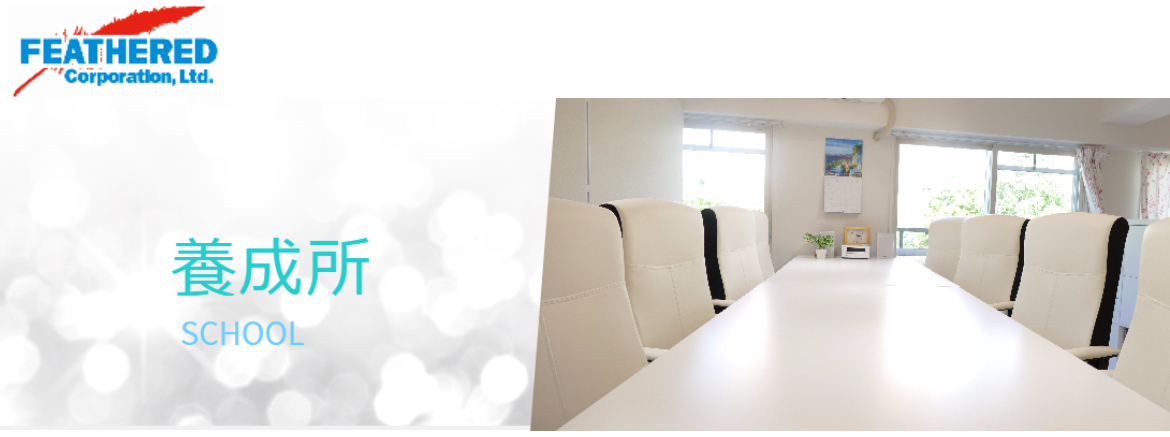
フェザード養成所は、芸能事務所「FEATHERED」が運営する養成所です。
こちらでは、1年間に2時間のレッスンを全40回行なっていきます。
そして、レッスン修了後オーディションに合格すると、FEATHEREDに所属し、声優デビューすることができます。
| 概要 | 詳細 |
|---|---|
| 学校名 | FEATHERED(フェザード声優養成所) |
| 区分 | 声優養成所 |
| 募集情報 | 履歴書、写真、ボイスサンプル送付 入所選考あり |
| 所在地 | 東京都新宿区西新宿4-14-7 新宿パークサイド永谷804 |
| 最寄駅 | 西新宿駅 |
| 通学期間 | 1年 |
| 学費(1年間) | 210,000円 |
| 入試情報 | >>詳しくは資料請求 |
※無料で資料請求※
俳協ボイス
俳協ボイスの詳細を見る(タップ)
俳協ボイスは、業界で最も歴史のある大手芸能事務所「俳協」が運営している養成所です。
週1回3時間のレッスンを6ヶ月の短期間で、集中して学んでいきます。
講師陣は、現役で活躍している俳協所属のプロ声優・ナレーターが指導してくれます。
| 概要 | 詳細 |
|---|---|
| 学校名 | 俳協ボイス |
| 区分 | 声優養成所 |
| レッスン生募集中! 16〜38歳 朗読・台詞・面接・自己アピール 入所審査随時 | |
| 所在地 | 〒161-0034 東京都新宿区上落合1-17-9 |
| 最寄駅 | 西武新宿線 下落合駅から徒歩約2分 |
| 入学条件 | 【スタンダードクラス】 ・当生協に加入できる、16歳〜38歳までの心身共に健康な者 ・1次審査合格後、2次審査を受けることができる方 ・2次審査合格後、アドバンスクラスを受講できる方 【アドバンスクラス】 スタンダードクラス修了後、審査に合格した人のみが進級可能 【ベーシックワークショップ】 ・心身共に健康な方 ・年齢不問 |
| コース | スタンダードクラス アドバンスクラス ベーシックワークショップ |
| 通学期間 | スタンダードクラス【6ヶ月】 アドバンスクラス【6ヶ月】 ベーシックワークショップ【3ヶ月】 |
| 学費 | スタンダードクラス…243,000円 アドバンスクラス…88,000円 ベーシックワークショップ…111,000円 |
| 入試情報 | >>詳しくは資料請求 |
※無料で資料請求※
R&AVOICEACTORS ACADEM
R&A VOICE ACTORS ACADEMYの詳細を見る(タップ)
R&A VOICE ACTORS ACADEMYは、音楽制作会社「レイズイングループ」と大手声優事務所「アクロスエンタテインメント」が共に手掛けた養成所です。
こちらでは、「歌える声優アーティスト」を目指すことができるカリキュラムが組まれています。
また、他のスクールと併用して通うことが可能です。
| 概要 | 詳細 |
|---|---|
| 学校名 | R&AVOICEACTORS ACADEM |
| 区分 | 声優養成所 |
| 募集情報 | レッスン生募集中! 16〜27歳 他スクールと併用可 書類審査あり |
| 所在地 | 〒107-0052 東京都港区赤坂4-9-25 新東洋赤坂ビル10F レイズイングループ内 |
| 最寄駅 | 赤坂駅 |
| 入学条件 | 16~27歳までの健康な男女(未成年者は保護者の同意必要) ※他スクールと併用可能 |
| 通学期間 | 1年 |
| 学費(1年間) | 451,000円 (入学金+12か月通った場合) |
| 学費サポート | 月謝払い |
| 入試情報 | >>詳しくは資料請求 |
※無料で資料請求※
オフィス薫 附属声優養成所
オフィス薫の詳細を見る(タップ)
オフィス薫 附属声優養成所は、声優プロダクション「オフィス薫」が設立した養成所です。
経験豊富な現役のプロ声優が講師なので、安心して学ぶことができます。
また、在学中に所内発表などがあり、自身の実力を評価してもらえる環境が整っています。
| 概要 | 詳細 |
|---|---|
| 学校名 | オフィス薫 附属声優養成所 |
| 区分 | 声優養成所 |
| 募集情報 | レッスン生募集中! 中学卒業以上 |
| 所在地 | 〒171-0031 東京都豊島区目白3-16-15 茜ビル 2F |
| 最寄駅 | JR目白駅 徒歩約3分 池袋西口 徒歩約15分 |
| 入学条件 | 中学卒業以上(本年度卒業見込みの健康な男女) ※3月卒業見込含む |
| コース | 本科 研究科 |
| 通学期間 | 2年(本科1年、研究科1年) |
| 学費(2年間) | 880,000円 |
| 学費サポート | 新聞奨学生制度 |
| 入試情報 | >>詳しくは資料請求 |
※無料で資料請求※
Jボイスタレント・プロフェッショナルスクール
Jボイスタレント・プロフェッショナルスクールの詳細を見る(タップ)
Jボイスタレント・プロフェッショナルスクールは、大手プロダクション『アクロスエンタテインメント』付属の養成所です。
講師陣は、様々な作品に出演経験のある現役のプロ声優が務めます。
コースは、週2回2時間のレッスンを通学・対面クラスとオンラインクラスから選択できます。
| 概要 | 詳細 |
|---|---|
| 学校名 | Jボイスタレント・プロフェッショナルスクール |
| 区分 | 声優養成所 |
| 募集情報 | 14期生募集中! 16〜27歳 演技経験者のみ 書類審査・オーディションあり |
| 所在地 | 〒162-0818 東京都新宿区築地町4番地 神楽坂テクノスB1 |
| 最寄駅 | 神楽坂駅 |
| 入学条件 | ・16歳~27歳 ・心身共に健康な男女 (演技などのレッスン経験者のみ) |
| コース | 通学・対面クラス オンラインクラス |
| 通学期間 | 1年 |
| 学費(1年間) | 通学・対面クラス…660,000円 オンラインクラス…650,000円 |
| 入試情報 | >>詳しくは資料請求 |
※無料で資料請求※
松濤アクターズギムナジウム
松濤アクターズギムナジウムの詳細を見る(タップ)
松濤アクターズギムナジウムは、芸能プロダクション『LEOPARD STEEL』直属の養成所です。
第一線で活躍するプロ講師から、実践的なレッスンを中心に学んでいきます。
また、プロダクションの社長やマネージャーにオーディション形式で自分の演技力を披露する機会があります。
そこで認められれば、在学中から現場デビューできる可能性があります。
| 概要 | 詳細 |
|---|---|
| 学校名 | 松濤アクターズギムナジウム |
| 区分 | 声優養成所 |
| 募集情報 | 2026年度32期生募集中! 演技経験1年以上の方 15〜35歳 実技試験・自己PR・質疑応答 入所オーディション随時 |
| 所在地 | 〒167-0043 東京都杉並区上荻2-4-12 |
| 最寄駅 | 荻窪駅 徒歩7分 |
| 入学条件 | 【基礎科】 15歳以上35歳位までの心身健康な男女 入所オーディションに合格すること 【本科】 15歳以上35歳くらいまでの心身健康な男女 ある程度の演技トレーニング経験があること 入所オーディションに合格すること 【ボイスクラス】 15歳以上35歳くらいまでの心身健康な男女 書類選考に合格すること 【実践短期コース】 演技経験1年以上の方 15歳以上35歳くらいまでの心身健康な男女 入所オーディションに合格すること |
| コース | ◆週3日コース(基礎科・本科) ◆週1日コース(基礎科・本科) ◆ボイスクラス ◆実践短期コース |
| 通学期間 | 週3日コース【1年】 週1日コース【1年】 実践短期コース【4ヶ月】 |
| 学費 | 週3コース…1,106,600円 週1コース…591,800円 ボイスクラス…165,000円 実践短期コース…162,800円 |
| 学費サポート | 教育ローン 受講料の分割OK |
| 入試情報 | >>詳しくは資料請求 |
※無料で資料請求※
声遊塾
声遊塾の詳細を見る(タップ)
声遊塾では、音楽制作会社と声優養成所「R&A VOICE ACTORS ACADEMY」が共に提携している養成所です。
成績優秀者には、年に2回プロダクション所属オーディションのチャンスがあります。
中には在学中から声優のお仕事がもらえる生徒もいます。
| 概要 | 詳細 |
|---|---|
| 学校名 | 声遊塾 |
| 区分 | 声優養成所 |
| 募集情報 | オーディション開催中! 16〜27歳 他スクールと重複可 |
| 所在地 | 【大阪校】 〒530-0027 大阪府大阪市北区堂山町18-2 若杉東梅田ビル4F レイズイン大阪支社内 |
| エリア | 大阪校、名古屋校 |
| 入学条件 | 16~27歳までの男女 |
| 通学期間 | 1年 |
| 学費(1年間) | 451,000円 (入学金+1年間通った場合) |
| 学費サポート | 特待生で合格すると入学金が完全免除 |
| 入試情報 | >>詳しくは資料請求 |
※無料で資料請求※
福岡声優演技養成所 ヴォイススリー
福岡声優演技養成所ヴォイススリーの詳細を見る(タップ)
福岡声優演技養成所ヴォイス・スリーでは、在学中に出演料が出るお仕事をもらえるチャンスがあります。
また、成績優秀者は入所金や授業料が免除となる特待生制度があったり、卒業を待たずにプロダクションへ所属することも可能です。
| 概要 | 詳細 |
|---|---|
| 学校名 | 福岡声優演技養成所ヴォイススリー |
| 区分 | 声優養成所 |
| 募集情報 | レッスン生受付中! 自己紹介・原稿読み・セリフ・質疑応答あり 入所オーディション随時 |
| 所在地 | 福岡市博多区博多駅中央街5-11 第13泰平ビル2F サンミュージック福岡内 |
| 最寄駅 | 博多駅 |
| 通学期間 | 2年 |
| 学費(2年間) | 580,000円 |
| 学費サポート | 受講料の分割OK |
| 入試情報 | >>詳しくは資料請求 |
※無料で資料請求※
名古屋声優演技養成所 ヴォイススリー
ヴォイススリーの詳細を見る(タップ)
ヴォイススリーは名古屋発のプロダクション直営の声優養成所で、在学中からプロの現場で活躍するチャンスもあります。
また、2年制ですが、研究科への進学も可能なので、さらに学びたいという方にもオススメです。
| 概要 | 詳細 |
|---|---|
| 学校名 | 名古屋声優演技養成所 ヴォイススリー |
| 区分 | 声優養成所 |
| 募集情報 | 13期生募集中! 自己紹介・原稿読み・セリフ・質疑応答あり 入所オーディション随時 |
| 所在地 | 愛知県名古屋市中区栄4-16-3 山光堂ビル2F |
| 最寄駅 | 栄駅 |
| 通学期間 | 2年 |
| 学費(2年間) | 580,000円 |
| 入試情報 | >>詳しくは資料請求 |
※無料で資料請求※
キャラKEN
キャラ沖縄校の詳細を見る(タップ)
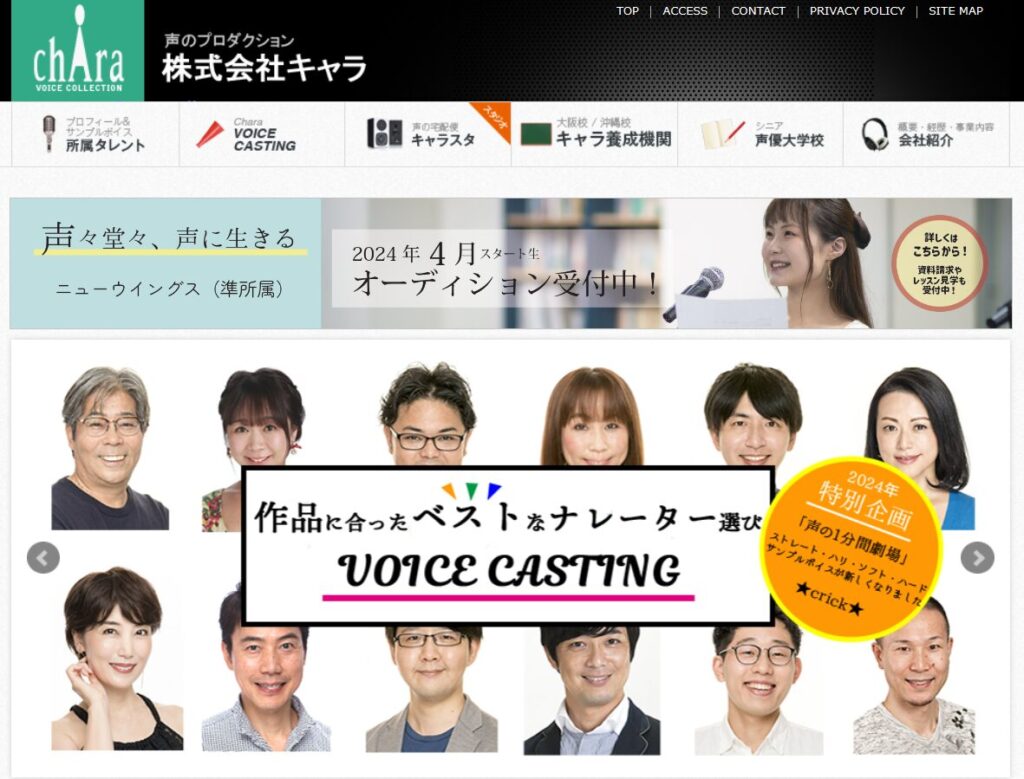
キャラ沖縄校は、大阪にある声優プロダクション「㈱キャラ」が運営する声優養成所です。
入所1年後の昇格オーディションに合格すると、㈱キャラの準所属としてマネジメントを受けることができます。
また、キャラKEN沖縄校の授業は毎週日曜日に行っているので、学業や仕事と両立しやすいというメリットがあります。
| 概要 | 詳細 |
|---|---|
| 学校名 | キャラKEN |
| 区分 | 声優養成所 |
| 募集情報 | レッスン生随時受付中! 年齢・性別・経験不問 |
| 所在地 | 【沖縄校】 那覇市泊3丁目10-5 |
| 最寄駅 | 美栄橋駅 |
| 入学条件 | 年齢・性別・経験問わず |
| コース | ◆週1回クラス |
| 通学期間 | 原則1年 |
| 学費(1年間) | 130,000円 |
| 入試情報 | >>詳しくは資料請求 |
※無料で資料請求※
Ritrovo
Ritrovoの詳細を見る(タップ)
Ritrovoでは半年に1度オーディションを開催しており、合格すると入所することができます。
また、ワークショップも開催しており、ベテラン声優の秋元千賀子さんが講師を務めます。
Ritrovoには、様々なジャンルで活躍する声優がたくさん所属しています。
| 概要 | 詳細 |
|---|---|
| 学校名 | Ritrovo |
| 区分 | 声優養成所 |
| 募集情報 | オーディション受付中! 書類審査あり |
| 所在地 | 〒105−0014 東京都港区芝2丁目15番15号 グットワンビルB1 |
| 最寄駅 | 芝公園駅から徒歩約6分 |
| 入学条件 | 18歳以上 |
| 通学期間 | 1年間 |
| 学費(初回2ヶ月) | 240,000円 |
| 入試情報 | >>詳しくは資料請求 |
※無料で資料請求※
CHK声優センター
CHK声優センターの詳細を見る(タップ)
CHK声優センターは、プロダクション『オフィスCHK』系列の声優養成所です。
こちらでは卒業制度なしで、声優としての実力が身につくまで学ぶことができます。
通所は月に3回なので、働いてる人や学生の方なども通いやすくなっています。
| 概要 | 詳細 |
|---|---|
| 学校名 | CHK声優センター |
| 区分 | 声優養成所 |
| 募集情報 | オーディション随時開催中! 13〜35歳 書類・実技試験・面接あり |
| 所在地 | 【CHK東京アナウンススクール】 〒170-0005 東京都豊島区南大塚3-6-5 第一市川ビル4F |
| 最寄駅 | 大塚駅 |
| 入学条件 | 13歳(中学生)から35歳までの男女 |
| コース | 声優コース 歌手コース |
| 通学期間 | 無期限 |
| 入試情報 | >>詳しくは資料請求 |
※無料で資料請求※
アールグルッペ
アールグルッペの詳細を見る(タップ)
アールグルッペのトライクラスは、東京校・大阪校・名古屋校の3ヶ所で受講できます。
授業時間が土日や夜間なので、社会人や学生の方も通いやすくなっています。
直系の声優事務所「アールグルッペ」に所属しているタレントは、様々な作品で活躍しています。
| 概要 | 詳細 |
|---|---|
| 学校名 | アールグルッペ |
| 区分 | 声優養成所 |
| 募集情報 | オーディション受付中! 受験料無料 |
| 所在地 | 【東京校】 〒160-0022 東京都新宿区新宿1-7-10 グランドメゾン新宿御苑811号室 |
| 最寄駅 | 新宿御苑前駅 徒歩1分 |
| コース | トライクラス ゼミクラス |
| 通学期間 | 1年 |
| 学費(1年) | 【トライクラス】 東京校:440,000円(税抜) 名古屋・大阪校:320,000円(税抜) 【ゼミクラス】 週1回コース:240,000円(税抜) 週2回コース:360,000円(税抜) 週3回コース:420,000円(税抜) |
| 入試情報 | >>詳しくは資料請求 |
※無料で資料請求※
エンタテインメントアカデミーSIZE
エンタテインメントアカデミーSIZEの詳細を見る(タップ)
エンタテインメントアカデミーSIZEは、福岡県にある声優プロダクション「パインズ」が運営する声優養成所です。
卒業生の多くがパインズに所属しています。
月4回90分間のレッスンで、講師はパインズに所属しているプロのタレントが行っています。
| 概要 | 詳細 |
|---|---|
| 学校名 | 声優養成所エンタテインメントアカデミーSIZE |
| 区分 | 声優養成所 |
| 募集情報 | レッスン生募集中! 入所前に面談あり |
| 所在地 | 福岡市中央区白金1-3-4 井上ビル2F |
| 最寄駅 | 薬院駅 |
| コース | ◆基礎コース ◆プロ養成コース (テレビタレント・リポーター・ラジオDJクラス、 ナレーター・声優・役者クラス) ◆タレント養成部 ◆KIDSタレントコース ◆個人レッスン |
| 通学期間 | 半年~2年 |
| 学費(2年間) | 561,000円 (基礎コース→プロ養成コース→タレント養成部まで受講した場合) |
| 入試情報 | >>詳しくは資料請求 |
※無料で資料請求※
アクセルゼロ

アクセルゼロの詳細を見る(タップ)
アクセルゼロは、タレント・声優事務所「アクセルワン」が運営する養成所です。
講師陣は、アクセルワンに所属している現役の声優が直接指導してくれます。
また、プロダクション所属審査に合格すると、アクセルワンに所属し、声優デビューすることができます。
| 概要 | 詳細 |
|---|---|
| 学校名 | アクセルゼロ |
| 区分 | 声優養成所 |
| 募集情報 | 2024年4月生 募集終了 |
| 所在地 | 東京都西新宿 |
| 入学条件 | 15歳以上の健康な男女(4月1日時点で義務教育課程修了者) ※18歳未満の方は保護者の承諾を得た方のみ |
| 通学期間 | 2年 |
| 学費(2年間) | 938,800円 |
| 入試情報 | >>詳しくは資料請求 |
※無料で資料請求※
パワーライズ付属養成所
パワーライズ付属養成所の詳細を見る(タップ)
パワーライズ付属養成所では、自分のライフスタイルに合わせて、週1コースと週2コースをお選びいただけます。
また、18歳以上であれば、何歳からでもオーディションにチャレンジすることができます。
そして、成績優秀者はパワーライズの預かり生になることが可能です。
※2025年度で閉鎖予定
| 概要 | 詳細 |
|---|---|
| 学校名 | パワーライズ付属養成所 |
| 区分 | 声優養成所 |
| 募集情報 | 2024年4月生 募集終了 ※2025年3月末養成所閉鎖 |
| 所在地 | 東京都千代田区九段南4丁目4-7 西山興業 九段南ビル3F |
| 最寄駅 | JR・東京メトロ・都営地下鉄 市ヶ谷駅より徒歩7分 |
| 入学条件 | 18歳以上の方 |
| コース | 本科 実践科 |
| 通学期間 | 最長2年 |
| 入試情報 | >>詳しくは資料請求 |
※無料で資料請求※
三木プロダクション声優ワークショップ
三木プロダクションの詳細を見る(タップ)
三木プロダクションの声優ワークショップは、少人数制クラスで、プロの声優から本格的な指導を受けられます。
そして1年間のレッスン修了後、所属審査に合格した人は、三木プロダクションに所属することができます。
レッスンは月に3回程なので、社会人や学生の方も通いやすくなっています。
| 概要 | 詳細 |
|---|---|
| 学校名 | 三木プロダクション声優ワークショップ |
| 区分 | 声優養成所 |
| 募集情報 | 2024年4月生 募集終了 |
| 所在地 | 〒151-0053 東京都渋谷区代々木2-11-19 ハヤカワビル3F |
| 最寄駅 | 新宿駅 |
| 入学条件 | ・年齢・性別不問 ・特定のプロダクションと契約のない人 ・未成年者は保護者の同意が必要 |
| コース | 声優ワークショップ |
| 通学期間 | 1年 |
| 学費(1年間) | 275,000円 |
| 学費サポート | 初期費用の分割払い |
| 入試情報 | >>詳しくは資料請求 |
※無料で資料請求※
シグマ・セブン声優養成所
シグマ・セブン声優養成所の詳細を見る(タップ)
シグマ・セブン声優養成所では、初心者の方でもしっかりと基礎力を身につけられるカリキュラムが組まれています。
講師は、現役で活躍している声優やナレーターが務めます。
基礎科と専科を修了後、プロダクション所属審査に合格した生徒は、シグマ・セブン、シグマ・セブンe、シグマ・セブンフェイスのいずれかに所属することができます。
| 概要 | 詳細 |
|---|---|
| 学校名 | シグマ・セブン声優養成所 |
| 区分 | 声優養成所 |
| 募集情報 | 2026年4月生 オーディション開催中 |
| 所在地 | 〒107-0052 東京都港区赤坂7-10-17 フォンテ赤坂ビル 3F |
| 最寄駅 | 東京メトロ千代田線赤坂駅 7番出口より徒歩7分 |
| 入学条件 | ◆満16才~30才(20才未満は保護者の同意要) ◆性別不問、芸歴および学歴不問 ◆健康状態に問題がない方 |
| コース | 基礎科+専科 |
| 通学期間 | 2年 |
| 学費(2年間) | 1,117,600円(一括払いの場合) |
| 学費サポート | 分割払い |
| 入試情報 | >>詳しくは資料請求 |
※無料で資料請求※
WAHO學院
WAHO學院の詳細を見る(タップ)
WAHO學院は、EARLY WING、WITH LINE、PUGNUS、FIRST WINDproductionの4社のプロダクションが直結した声優養成所です。
これまで多くの卒業生がプロダクションに所属し、声優デビューの夢を叶えています。
また、年齢・経験関係なく、週1回のレッスンから学べるので、正社員や学生など様々な人が受講しています。
| 概要 | 詳細 |
|---|---|
| 学校名 | WAHO學院 |
| 区分 | 声優養成所 |
| 募集情報 | 2025年12月オーディション 申込受付中 |
| 所在地 | 【東京校】 〒107-0051 東京都港区元赤坂1-7-10 元赤坂ビル 3F、4F、8F |
| エリア | 東京校、大阪校 |
| 入学条件 | ・心身ともに健康な方 ・レッスンに継続的に通うことが可能な方 ・他の事務所・養成所に所属していない方 ※未成年者は保護者の同意が必要 |
| コース | 週1コース 週2コース 週3コース 週1 2コマコース オンラインコース |
| 通学期間 | 1年 |
| 学費(1年間) | 週1コース…347,600円 週2コース…479,600円 週1 2コマコース…479,600円 週3コース…611,600円 オンラインコース…88,000円 |
| 学費サポート | 一括納入割引あり |
| 入試情報 | >>詳しくは資料請求 |
※無料で資料請求※
JTB Next Creation
JTB Next Creationの詳細を見る(タップ)
JTB Next Creationは、声優プロダクション『JTB Next Creation』と芸能プロダクション『JTBエンタテインメント』が運営している養成所です。
コースは、自身のライフスタイルに合わせて、多くのコースからお選びいただけます。
また、在学中から作品に出演できるチャンスが多く、第0期生は生徒全員、第1期生は94.5%の生徒が作品へ出演しています。
| 概要 | 詳細 |
|---|---|
| 学校名 | JTB Next Creation |
| 区分 | 声優養成所 |
| 募集情報 | 2026年5月生 オーディション申込受付中 |
| 所在地 | 【東京校】 〒160-0022 東京都新宿区新宿5-17-5 ラウンドクロス新宿5丁目ビルB2F |
| エリア | 東京校、大阪校、名古屋校 |
| 入学条件 | 中学校を卒業した方 心身共に健康な方 国内在住の方 |
| コース | 週1回コース 週2回コース 夜間・週末コース オンラインコース エキスパートコース |
| 通学期間 | 1年 |
| 学費(1年間) | 週1クラス…302,060円〜400,400円 週2クラス…556,820円 エキスパートコース…67,100円~154,000円 |
| 学費サポート | ローン分割払いOK |
| 入試情報 | >>詳しくは資料請求 |
※無料で資料請求※
AZクリエイティブLABO
AZクリエイティブLABOの詳細を見る(タップ)
AZクリエイティブLABOでは、プロ仕様の機材・設備が整った環境で、声優スキルを学ぶことができます。
また、講師陣は数多くの声優や役者を指導してきたベテランの講師や現役で活躍しているプロです。
そして、クラスは1クラス15人程度の少人数制なので、生徒一人ひとりに合った指導・アドバイスを受けられます。
| 概要 | 詳細 |
|---|---|
| 学校名 | AZクリエイティブLABO |
| 区分 | 声優養成所 |
| 募集情報 | 2026年4月生 入所申込受付中 |
| 所在地 | 〒162-0042 東京都新宿区早稲田町68 西川徹ビル3-A |
| 最寄駅 | 早稲田駅 徒歩2分 |
| 入学条件 | 15歳以上(中学生不可、年齢上限なし) ※未成年者は保護者の同意が必要 |
| 通学期間 | 1年 |
| 学費(1年間) | 400,000円 |
| 入試情報 | >>詳しくは資料請求 |
※無料で資料請求※
BLACK SHIP Lab
BLACK SHIP Labの詳細を見る(タップ)
BLACK SHIP Labでは、養成所の代表を務める立花慎之介さんの他、現役で活躍するプロから直接レッスンを受けられます。
また、入所オーディションの成績優秀者は、本科の入所を飛び級して、専科に入所することができます。
実力のある生徒は、在学中からオーディションや仕事の依頼を受けることもあります。
| 概要 | 詳細 |
|---|---|
| 学校名 | BLACK SHIP Lab |
| 区分 | 声優養成所 |
| 募集情報 | 2024年4月生 募集終了 |
| 所在地 | 〒151-0053 東京都渋谷区代々木 |
| 最寄駅 | 南新宿駅 徒歩5分 |
| 入学条件 | ◆高校卒業以上(卒業見込み、大検合格者または高校卒業程度認定試験合格者含む) ◆18~28歳までの心身共に健康な男女 ◆特定のプロダクションへの所属、レコード会社等との契約が無い方 ◆東京での定められたカリキュラムに通える方 ◆一次選考合格後、東京オーディション会場にて二次選考を受ける事ができる方 |
| コース | 本科 専科 |
| 通学期間 | 1年 |
| 学費(1年間) | 本科…500,000円 専科…350,000円 |
| 学費サポート | 受講料の分割OK |
| 入試情報 | >>詳しくは資料請求 |
※無料で資料請求※
TABプロダクション声優養成スクール
TABプロダクション声優養成スクールの詳細を見る(タップ)
TABプロダクション声優養成スクールでは13歳以上であれば、経験問わずに入所オーディションにチャレンジすることができます。
入所オーディションの成績優秀者は、特待生として受講費用が一部免除されることがあります。
また、随時研究生を募集しており、オーディションに合格すると、TV番組のVTRや舞台、ラジオなどに出演することができます。
| 概要 | 詳細 |
|---|---|
| 学校名 | TABプロダクション声優養成スクール |
| 区分 | 声優養成所 |
| 募集情報 | 2026年生 申込受付中 |
| 所在地 | 〒171-0022 東京都豊島区南池袋3-18-40 SHIMAビル2F |
| 最寄駅 | 都電荒川線都電雑司ヶ谷駅 徒歩4分 JR池袋駅 徒歩8分 |
| 入学条件 | 13歳以上の心身共に健康な男女 |
| コース | プロクラス基礎科 プロクラス実践科 プロクラス研修科 プロクラス選抜科 |
| 通学期間 | 1年〜 |
| 学費(1年間) | プロクラス基礎科…392,000円 プロクラス実践科…452,000円 プロクラス研修科…452,000円 プロクラス選抜科…380,000円 |
| 学費サポート | 特待生制度あり |
| 入試情報 | >>詳しくは資料請求 |
※無料で資料請求※
RSアカデミー
RSアカデミーの詳細を見る(タップ)
RSアカデミーの講師陣は、全員が業界の最前線で活躍しているプロフェッショナルの方々です。
様々な分野のプロが本気で指導してくれるので、安心して通うことができます。
また、成績優秀者は在学中からオーディションに参加し、合格すると作品に出演することができます。
| 概要 | 詳細 |
|---|---|
| 学校名 | RSアカデミー |
| 区分 | 声優養成所 |
| 募集情報 | 2025年4月生 募集終了 |
| 所在地 | 〒160-0004 東京都新宿区四谷4-6-10 ビクトリアセンター8F |
| 最寄駅 | 四谷三丁目駅 |
| 入学条件 | ◆声優・アーティストを目指し、心身共に健康な方(未成年は保護者の同意必要) ◆レコード会社や他プロダクションに所属していない方 ◆養成所経験者可 |
| 通学期間 | 2年 |
| 学費(2年間) | 610,000円 |
| 学費サポート | 前期・後期の分割OK |
| 入試情報 | >>詳しくは資料請求 |
※無料で資料請求※
マウスプロモーション付属養成所
マウスプロモーション付属養成所の詳細を見る(タップ)
マウスプロモーション付属養成所では、マウスプロモーションに所属している現役のプロ声優から直接指導を受けられます。
また、外部からも講師を招き、演技・落語・ダンス・歌唱などの幅広い分野を学んでいきます。
授業料は3ヶ月毎の分割払いなので、支払いに無理なく通うことが可能です。
| 概要 | 詳細 |
|---|---|
| 学校名 | マウスプロモーション付属養成所 |
| 区分 | 声優養成所 |
| 募集情報 | 2026年4月生 申込受付中 |
| 所在地 | 東京都新宿区新宿6丁目25番地14号 M2ビル アネックス1F |
| 最寄駅 | 都営大江戸線・東京メトロ副都心線 東新宿駅より徒歩5分(A3出口) JR・京王線・小田急線 新宿駅東口より徒歩18分 西武新宿線 西武新宿駅より徒歩18分 東京メトロ丸ノ内線 新宿三丁目駅(伊勢丹前)より徒歩13分 都営新宿線 新宿三丁目駅より徒歩9分(C7出口) |
| 入学条件 | 17~27歳の方 |
| 通学期間 | 2年 |
| 学費(2年間) | 772,200円 |
| 学費サポート | 授業費は3か月ごとに分納 |
| 入試情報 | >>詳しくは資料請求 |
※無料で資料請求※
B-Box付属養成所 ヴァエル
B-Box付属養成所 ヴァエルの詳細を見る(タップ)
B-Box付属養成所 ヴァエルでは、現役で活躍するトップクリエイターが講師を務めます。
また、声優としての即戦力を身につけるために、より実践的なレッスンを数多く取り入れています。
さらに、通常のレッスンがオーディションになることもあり、実力次第では在学中から声優デビューできる可能性があります。
| 概要 | 詳細 |
|---|---|
| 学校名 | B-Box付属養成所 ヴァエル |
| 区分 | 声優養成所 |
| 募集情報 | 2026年4月生 オーディション申込受付中 |
| 所在地 | 〒150-0031 東京都渋谷区桜丘町29-33-701 |
| 最寄駅 | 渋谷駅 |
| 入学条件 | ◆3月末で中学校卒業見込み以上の方 ◆声優や俳優の育成機関で基礎を学んだ方または同等以上の実力を持った方 |
| コース | プロクラス マスタークラス |
| 通学期間 | 2年 |
| 学費(2年間) | 700,000円 |
| 学費サポート | 受講料の分割OK 特待生オーディション |
| 入試情報 | >>詳しくは資料請求 |
※無料で資料請求※
ケンユウオフィス付属 養成所talkback
ケンユウオフィス付属声優養成所 「talkback」の詳細を見る(タップ)
ケンユウオフィス付属の声優養成所 「talkback」には、平日クラスと土日クラスがあり、自身のライフスタイルに合わせてコースを選択できます。
また、講師陣はケンユウオフィスに所属して活躍しているプロのタレント・声優が務めます。
そして、研究科修了後、所属審査に合格すると「預かり生」として、様々な作品に出演することができます。
| 概要 | 詳細 |
|---|---|
| 学校名 | talkback |
| 区分 | 声優養成所 |
| 募集情報 | 2024年4月生 募集終了 |
| 所在地 | 【事務所】〒160-0022 東京都新宿区新宿1-19-10 サンモールクレスト402号室 【養成所】〒156-0041 東京都世田谷区大原1丁目27-3 ジャヌーラ・グランデB1 |
| 最寄駅 | 京王線「代田橋駅」徒歩5分 京王井の頭線「下北沢駅」徒歩11分 京王線「笹塚駅」徒歩8分 |
| 入学条件 | ・心身ともに健全な男女(未成年の方は保護者の同意書が必要) ・プロの俳優・声優を志す者 ・他の養成所との併用は不可(ワークショップ・劇団は含まないが、レッスンに支障をきたす場合は不可とする) |
| コース | 本科 研究科 |
| 通学期間 | 1年〜 |
| 学費(1年間) | 本科…390,000円 研究科…240,000円 |
| 入試情報 | >>詳しくは資料請求 |
※無料で資料請求※
ぷろだくしょんバオバブ附属養成所BAO
ぷろだくしょんバオバブ附属養成所BAOの詳細を見る(タップ)
ぷろだくしょんバオバブ附属養成所BAOは、基礎訓練を受けた経験者が入所できる養成所です。
なので、2年間で多くの応用的なスキルを学ぶことができます。
また、成績優秀者は卒業を待たずに、芸能事務所『プロダクションバオバブ』に所属することもできます。
| 概要 | 詳細 |
|---|---|
| 学校名 | ぷろだくしょんバオバブ附属養成所BAO |
| 区分 | 声優養成所 |
| 募集情報 | 2026年度募集なし |
| 所在地 | 〒162-0825 東京都新宿区神楽坂2-12 神楽坂ビルディング2F・4F |
| 最寄駅 | 飯田橋駅 徒歩1分 |
| 入学条件 | 基礎訓練を受けた15歳以上の健康な男女 |
| 通学期間 | 2年 |
| 学費(2年間) | 610,000円 |
| 学費サポート | 月謝払い 分割払い |
| 入試情報 | >>詳しくは資料請求 |
※無料で資料請求※
ステイラックの声優養成所「Follow-Up」
ステイラック声優養成所「Follow-Up」の詳細を見る(タップ)
声優養成所「Follow-Up」は、業界の第一線で活躍している声優・浪川大輔さんが代表を務める事務所『ステイラック』が運営しています。
講師陣は、様々な作品に出演経験のある現役のプロ声優や音響監督が務めます。
コースは基礎科・研修科・プロ科・専科の4コースがあり、成績優秀者には飛び級制度もあります。
| 概要 | 詳細 |
|---|---|
| 学校名 | Follow-Up |
| 区分 | 声優養成所 |
| 募集情報 | 2026年4月生 オーディション申込受付中 (基礎科・研修科のみ) |
| 所在地 | 東京都新宿区住吉町5-7 曙橋ハイム鍋倉B1 2号 |
| 最寄駅 | 都営新宿線「曙橋」 A2出口 徒歩2分 丸ノ内線「四谷三丁目」 4番出口 徒歩8分 |
| 入学条件 | ・義務教育を修了した(中学卒業以上)心身共に健康な方 ・他芸能事務所等プロダクション(養成機関含む)に所属または預かりになっていない方(4月1日時点) ・当所が指定する授業カリキュラムを受講できる状況・状態にある方 |
| コース | 基礎科 研修科 プロ科 |
| 通学期間 | 基礎科・研修科・プロ科【1年】 専科【8ヶ月】 |
| 学費(1年) | 基礎科(レギュラークラス)…528,000円 基礎科(週末クラス)…353,000円 研修科…418,000円 |
| 学費サポート | 受講料の分割OK |
| 入試情報 | >>詳しくは資料請求 |
※無料で資料請求※
アル・シェア付属養成所D-eX
アル・シェア付属養成所D-eXの詳細を見る(タップ)
アル・シェア付属養成所D-eXでは、在学中からオーディションに参加し、作品に出演できるチャンスが多くあります。
実際に、在学生がナレーターとしてCMに出演したり、外国映画などに出演しています。
そして、現場での経験豊富なプロの講師陣が、少人数制クラスでしっかりと指導してくれます。
| 概要 | 詳細 |
|---|---|
| 学校名 | 声優養成所D-eX |
| 区分 | 声優養成所 |
| 募集情報 | 2024年4月生 募集終了 |
| 所在地 | 【東京校】 〒169-0075 東京都新宿区高田馬場4-38-15 KSビルB1F |
| エリア | 東京校、福岡校、札幌校 |
| 入学条件 | ◆16歳以上の健全な方(未成年者は保護者の同意必要) ◆国籍不問 ◆特定のプロダクションなどと契約していない方 ◆東京、福岡、札幌で仕事可能な方 |
| コース | ベーシックコース マスターコース |
| 通学期間 | 5月~10月/11月~4月 |
| 学費 | 752,400円 |
| 入試情報 | >>詳しくは資料請求 |
※無料で資料請求※
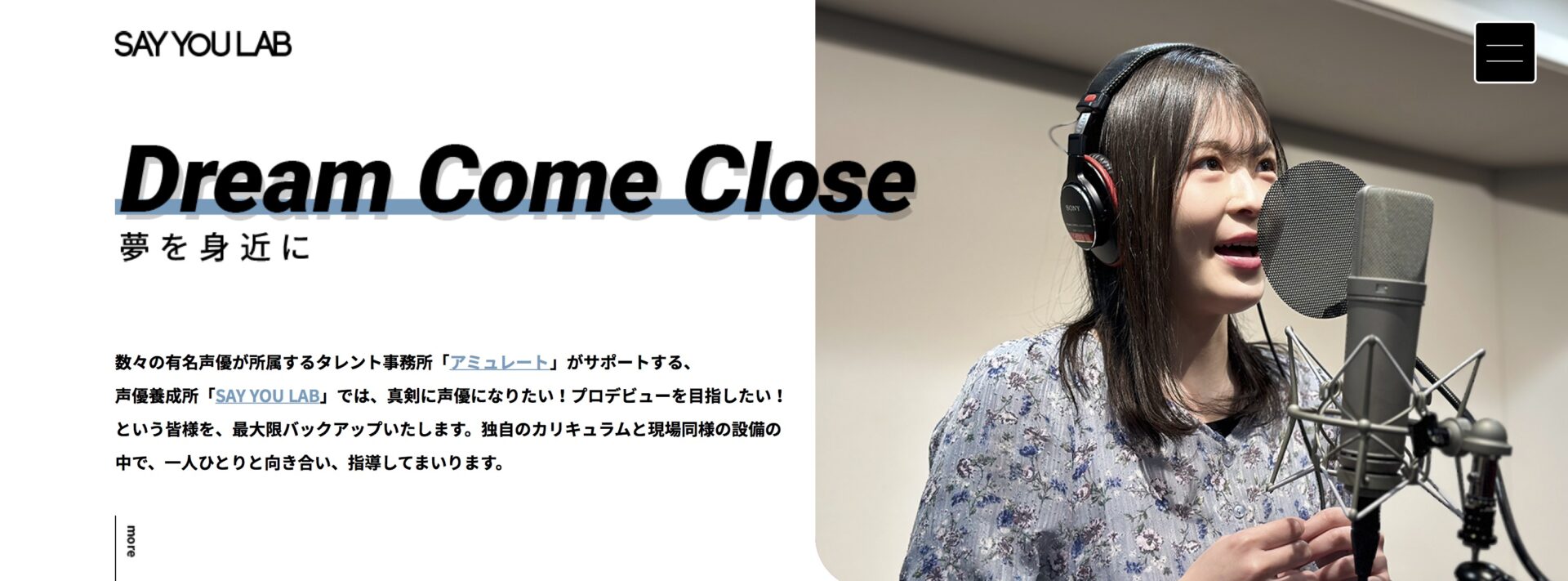
SAY YOU LAB
SAY YOU LABの詳細を見る(タップ)
SAY YOU LABでは、現場同様の機材・設備が整った環境で、現役で活躍するプロから直接指導を受けられます。
1年間の短期間で声優の基礎から実践的なスキルまでを身につけていきます。
また、実力のある生徒は在学中から作品に出演できるチャンスがあります。
| 概要 | 詳細 |
|---|---|
| 学校名 | SAY YOU LAB |
| 区分 | 声優養成所 |
| 募集情報 | 2026年4月生 オーディション申込受付中 |
| 所在地 | 〒101-0061 東京都千代田区神田三崎町2丁目 2-2 加藤ビル |
| 最寄駅 | JR水道橋駅 徒歩3分 |
| 入学条件 | 【通常コース】入所試験で合格した方 ※Basicのからスタートですが定期的に査定を行い、実力ごとにクラスの入れ替えを行います。 【ジュニアコース】現役中学生もしくは高校生 |
| コース | 通常コース |
| 通学期間 | 1年 |
| 学費(1年間) | 396,000円〜836,000円 |
| 学費サポート | 学割あり(現役中高生) |
| 入試情報 | >>詳しくは資料請求 |
※無料で資料請求※
ケッケコーポレーション附属養成所
ケッケコーポレーション附属養成所の詳細を見る(タップ)
ケッケコーポレーション附属養成所の講師陣は、声優プロダクション『ケッケコーポレーション』に所属している人気声優などが務めています。
その他にも、現役で活躍する舞台演出家・俳優・監督・タレントなどを招いて、本格的なレッスンを行ないます。
また、養成所は声優プロダクション『ケッケコーポレーション』と同じ建物内にあるので、プロダクション関係者と関わる機会が多くあります。
| 概要 | 詳細 |
|---|---|
| 学校名 | ケッケコーポレーション附属養成所 |
| 区分 | 声優養成所 |
| 募集情報 | 2026年4月生 オーディション申込受付中 |
| 所在地 | 〒151-0063 東京都渋谷区富ヶ谷2-3- WAKEIビル2F |
| 最寄駅 | 代々木八幡駅 徒歩7分 代々木公園駅 徒歩7分 |
| 入学条件 | 中学生以上の健全な方 |
| コース | 基礎科 本科 研修科 |
| 通学期間 | 1年 |
| 学費(1年間) | 396,000円 |
| 学費サポート | 受講料の分割OK |
| 入試情報 | >>詳しくは資料請求 |
※無料で資料請求※
ガジェットリンク育成支援プログラム GEAR・UP

ガジェットリンク育成支援プログラムGEAR・UPの詳細を見る(タップ)
「GEAR・UP(ギアアップ)」は、ガジェットリンクが運営する“養成所を進化させた” 新しい声優育成プログラムです。
入所者全員とマネジメント契約を結び、レッスンだけでなく実践機会・フィードバックを行い、最短距離で成長できる仕組みが特徴です。
オンライン対応・Vライバー支援・ランクアップ制度を備え、個々の目標に合わせた活動サポートを行っています。
| 概要 | 詳細 |
|---|---|
| 学校名 | ガジェットリンク附属声優養成所 |
| 区分 | 声優養成所 |
| 募集情報 | 2026年4月生 オーディション申込受付中 |
| 所在地 | 〒151-0053 東京都渋谷区代々木2-24-10 南新宿SNビル305 |
| 最寄駅 | 新宿駅 |
| 入学条件 | 中学卒業以上(2025年3月卒業見込含む) 特定のプロダクションと契約が無い方 ※未成年者は保護者の同意が必要 ※経歴不問 |
| ランク | プロフェッショナル アドバンスド スタンダード ノービス |
| 通学期間 | 1年 |
| 学費(1年間) | プロフェッショナル…120,000円 アドバンスド…360,000円 スタンダード…360,000円 ノービス…520,000円 |
| 学費サポート | 分割支払い可 |
| 入試情報 | >>詳しくは資料請求 |
※無料で資料請求※
ラクーンドッグ声優養成所
ラクーンドッグ声優養成所の詳細を見る(タップ)
ラクーンドッグ声優養成所は、声優事務所「ラクーンドッグ」が運営する養成所です。
こちらでは、短期間で集中して学ぶためのカリキュラムが組まれています。
経験豊富な現役の音響監督や声優たちが講師となって、直接指導してくれます。
| 概要 | 詳細 |
|---|---|
| 学校名 | ラクーンドッグ声優養成所 |
| 区分 | 声優養成所 |
| 募集情報 | 2025年10月生 募集終了 |
| 所在地 | 〒160-0004 東京都新宿区四谷2-8 藤井ビル4F |
| 最寄駅 | 四ツ谷駅 |
| 入学条件 | 満15歳以上(授業開始時に中学校卒業) ※3月卒業見込含む ※未成年者は保護者の同意必要 |
| コース | 本科 基礎科 |
| 通学期間 | 2年 |
| 学費(2年間) | 本科+基礎科…1,050,000円 |
| 学費サポート | 受講料の分割OK 選抜者には入所金免除制度あり |
| 入試情報 | >>詳しくは資料請求 |
※無料で資料請求※
プロ・フィット
プロ・フィットの詳細を見る(タップ)
プロ・フィットでは、基礎科で声優の土台となる基礎力を身につけ、本科で実践的なスキルを磨いていきます。
クラスは少人数制なので、生徒一人ひとりがしっかりとした指導を受けられます。
プロ・フィットの卒業生は、多くの作品に声優として出演し、大活躍しています。
| 概要 | 詳細 |
|---|---|
| 学校名 | プロ・フィット |
| 区分 | 声優養成所 |
| 募集情報 | 2025年10月生 募集終了 |
| 所在地 | 〒160-0011 東京都新宿区若葉2-8柴田ビル |
| 最寄駅 | 四ツ谷駅 徒歩10分 |
| 入学条件 | 中学校卒業見込み以上の方 |
| コース | 基礎科 本科 |
| 通学期間 | 1年 |
| 学費(1年間) | 基礎科…352,000円 本科…594,000円 |
| 入試情報 | >>詳しくは資料請求 |
※無料で資料請求※
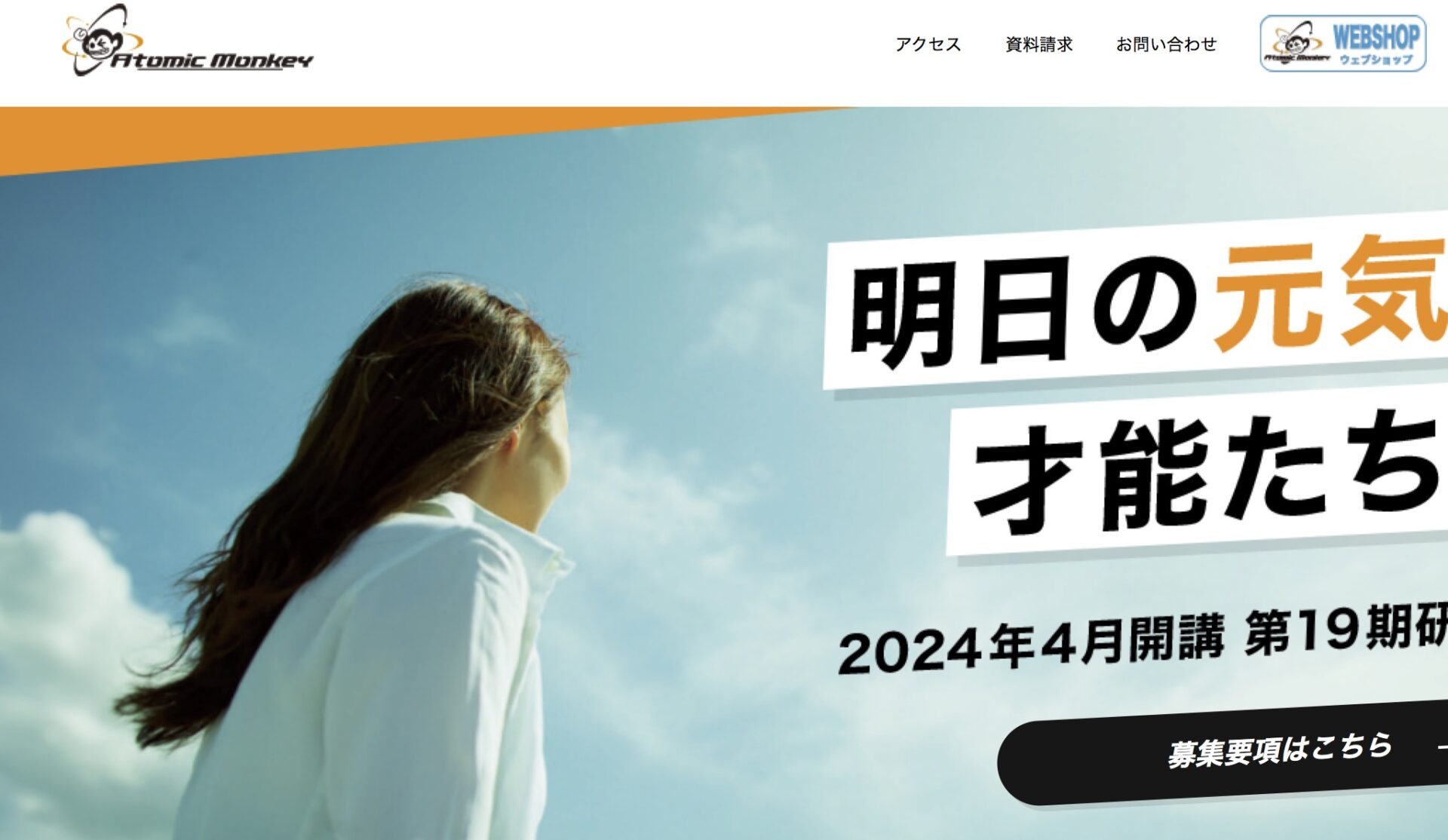
アトミックモンキー 声優演技研究所
アトミックモンキー 声優演技研究所の詳細を見る(タップ)
アトミックモンキー 声優演技研究所の講師陣は、大手芸能プロダクション『アトミックモンキー 』に所属している人気声優などが務めます。
コースは、平日午前クラス・平日午後クラス・平日夜間クラス・土曜日クラスから選択できるので、社会人や学生の方も通いやすくなっています。
また、年に6回もプロダクション審査を実施しているので、他の養成所よりプロダクションに所属できるチャンスが多くあります。
| 概要 | 詳細 |
|---|---|
| 学校名 | アトミックモンキー/声優・演技研究所 |
| 区分 | 声優養成所 |
| 募集情報 | 2024年4月生 募集終了 |
| 所在地 | 〒106-0044 東京都港区東麻布3-8-7 麻布ウィンテルビルB1F |
| 最寄駅 | 都営大江戸線・東京メトロ南北線麻布十番駅 6番出口徒歩1分 |
| 入学条件 | 4月1日時点で、満15歳~30代くらいまでの日本語を理解する心身共に健康な男・女 |
| コース | 研究所1年次クラス 研究所2年次クラス 研究クラス ゼミ科 |
| 通学期間 | 1〜2年 |
| 学費 | 1年次…506,000円 2年次…902,000円 |
| 入試情報 | >>詳しくは資料請求 |
※無料で資料請求※
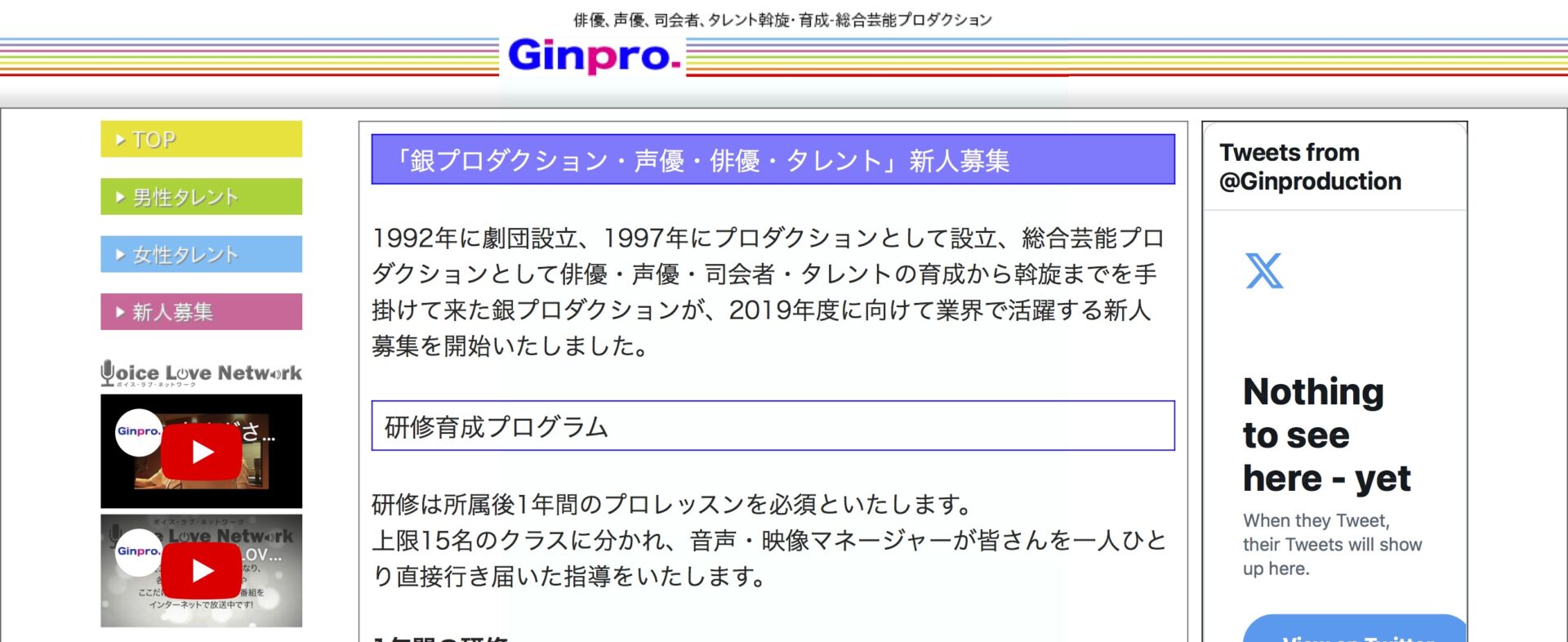
銀プロダクション
銀プロダクションの詳細を見る(タップ)
銀プロダクションでは1年間のレッスン修了後、所属オーディションが行われ、合格するとプロダクションに所属して、デビューすることができます。
講師は現役の声優や俳優、音響監督などが直接指導してくれます。
現在、銀プロダクションに所属しているタレントは、声優以外にも映画や舞台、CMなど幅広い作品に出演しています。
| 概要 | 詳細 |
|---|---|
| 学校名 | 銀プロダクション |
| 区分 | 声優養成所 |
| 募集情報 | 2024年4月生 募集終了 |
| 所在地 | 〒155-0033 東京都世田谷区代田5-11-11 シティ代田2F |
| 最寄駅 | 世田谷代田駅 徒歩4分 |
| 入学条件 | 年齢・性別不問 演技経験2年以上の方 (技術があれば未経験者でも可) |
| 通学期間 | 1年 |
| 学費(1年間) | 310,000円 |
| 学費サポート | 受講料の分割OK |
| 入試情報 | >>詳しくは資料請求 |
※無料で資料請求※
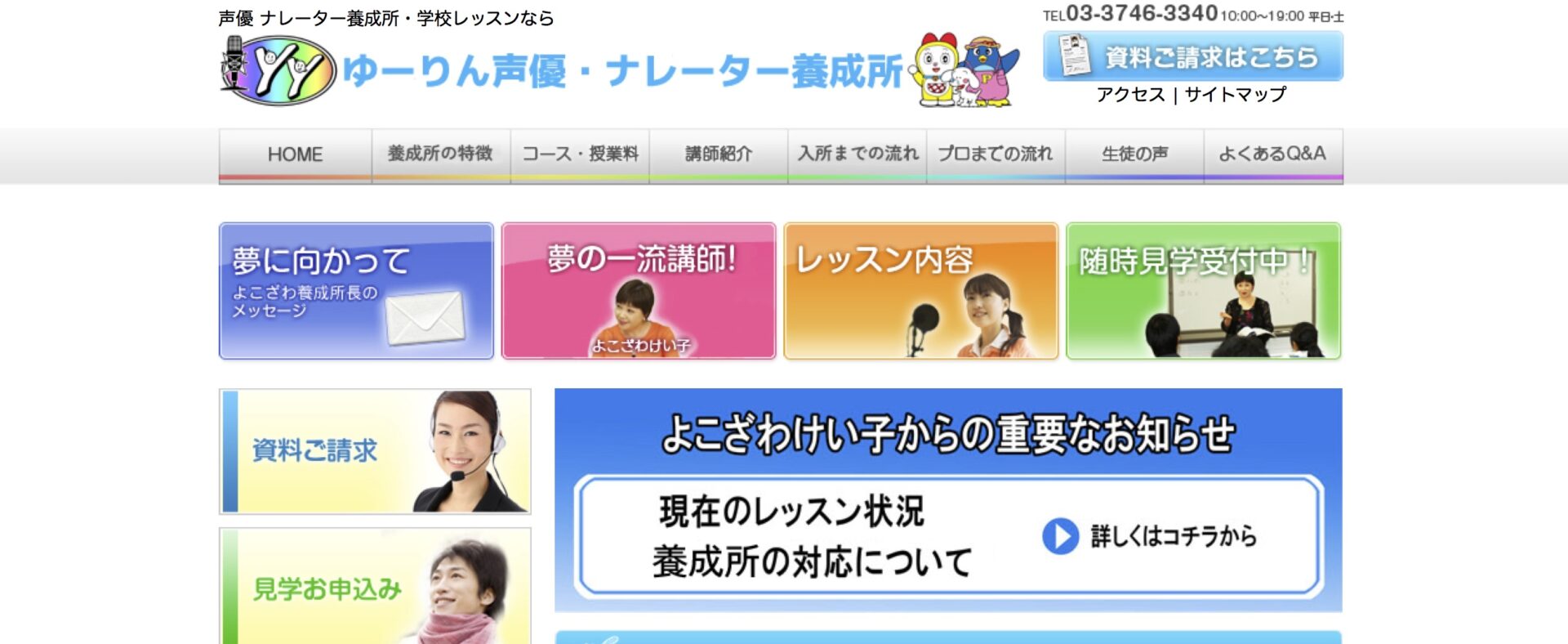
ゆーりん声優ナレーター養成所
ゆーりん声優ナレーター養成所の詳細を見る(タップ)
ゆーりん声優ナレーター養成所は、アニメ『ドラえもん』のドラミちゃんなどの声を務める有名声優・よこざわけい子さんが代表の養成所です。
こちらでは、演技とナレーションのどちらも学べるカリキュラムが組まれています。
コースは、自身のライフスタイルに合わせて、週1回・週2回のどちらかのコースを選択できます。
| 概要 | 詳細 |
|---|---|
| 学校名 | ゆーりん声優ナレーター養成所 |
| 区分 | 声優養成所 |
| 募集情報 | 2026年度 オーディション申込受付中 |
| 所在地 | 〒107-0052 東京都港区赤坂8-6-27 スカイプラザ赤坂605 |
| 最寄駅 | 青山一丁目駅 徒歩4分 |
| 入学条件 | 中学生以上 |
| コース | ◆声優・ナレータークラス (基礎コース、専門コース) ◆声優・ナレータークラス+演技クラス (徹底基礎コース、徹底専門コース) |
| 通学期間 | 2年 |
| 学費 | ◆徹底基礎コース…297,000円 ◆基礎コース…199,980円 ◆徹底専門コース…399,960円 ◆専門コース…297,000円 |
| 入試情報 | >>詳しくは資料請求 |
※無料で資料請求※
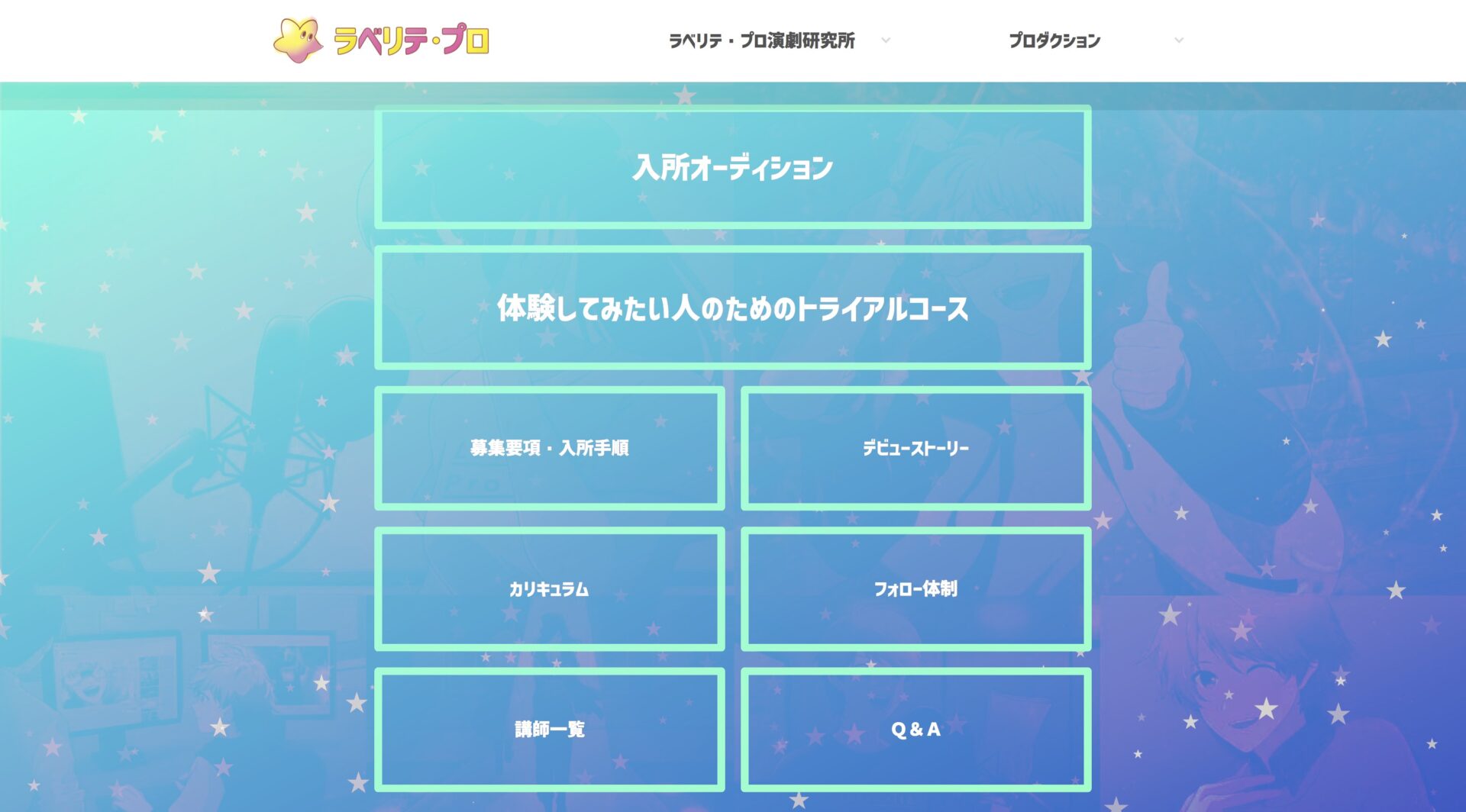
ラベリテ・プロ演劇研究所
ラベリテ・プロ演劇研究所の詳細を見る(タップ)
ラベリテ・プロ演劇研究所は、芸能事務所「ラベリテ・プロ」付属の養成所です。
クラスはCクラスからAAクラスがあり、年に2回昇級オーディションが行なわれます。
そして、レッスン修了後、成績優秀者は「ラベリテ・プロ」や「オペラハウス」や「クィーンズアベニュー」などの芸能プロダクションに所属することができます。
| 概要 | 詳細 |
|---|---|
| 学校名 | ラベリテ・プロ演劇研究所 |
| 区分 | 声優養成所 |
| 募集情報 | 2026年4月生 オーディション申込受付中 |
| 所在地 | 〒101-0033 東京都千代田区神田岩本町4-12 TQ岩本町7F |
| 最寄駅 | 岩本町駅 |
| 入学条件 | 【トライアルコース】 高等学校卒業以上、年齢制限なし 【Cクラス】 通常クラス…男女・18歳〜40歳 高校卒業以上 中学生・高校生クラス…男女・中学生または高校生(但し、高等学校卒業が在籍条件) |
| コース | トライアルコース Cクラス Bクラス Aクラス AAクラス |
| 通学期間 | 1クール3ヶ月間 |
| 学費 | Cクラス…110,000円 トライアルコース…55,000円 |
| 入試情報 | >>詳しくは資料請求 |
※無料で資料請求※
スターダス・21Neu付属声優・タレント養成所
スターダス・21Neu付属声優・タレント養成所の詳細を見る(タップ)
スターダス・21Neu付属声優・タレント養成所は、芸能プロダクション「スターダス21」が運営している養成所です。
成績優秀者は、在学中から映画やCMなどの作品に出演するチャンスがあります。
レッスンは、自身のライフスタイルに合わせて月1回〜4回からお選びいただけます。
| 概要 | 詳細 |
|---|---|
| 学校名 | スターダス・21Neu付属声優・タレント養成所 |
| 区分 | 声優養成所 |
| 募集情報 | 2025年4月生 募集終了 |
| 所在地 | 〒173-0037 東京都板橋区小茂根4丁目18番16号 |
| 最寄駅 | 小竹向原駅 |
| 入学条件 | 【声優コース・俳優コース】 16歳以上(学歴不問) |
| コース | 声優コース 俳優コース マスターズクラス ジュニアクラス |
| 通学期間 | 1年 |
| 学費(1年間) | 声優コース、俳優コース、マスターズクラス…530,000円 ジュニアクラス…280,000円 |
| 入試情報 | >>詳しくは資料請求 |
※無料で資料請求※
81アクターズスタジオ
81アクターズスタジオの詳細を見る(タップ)
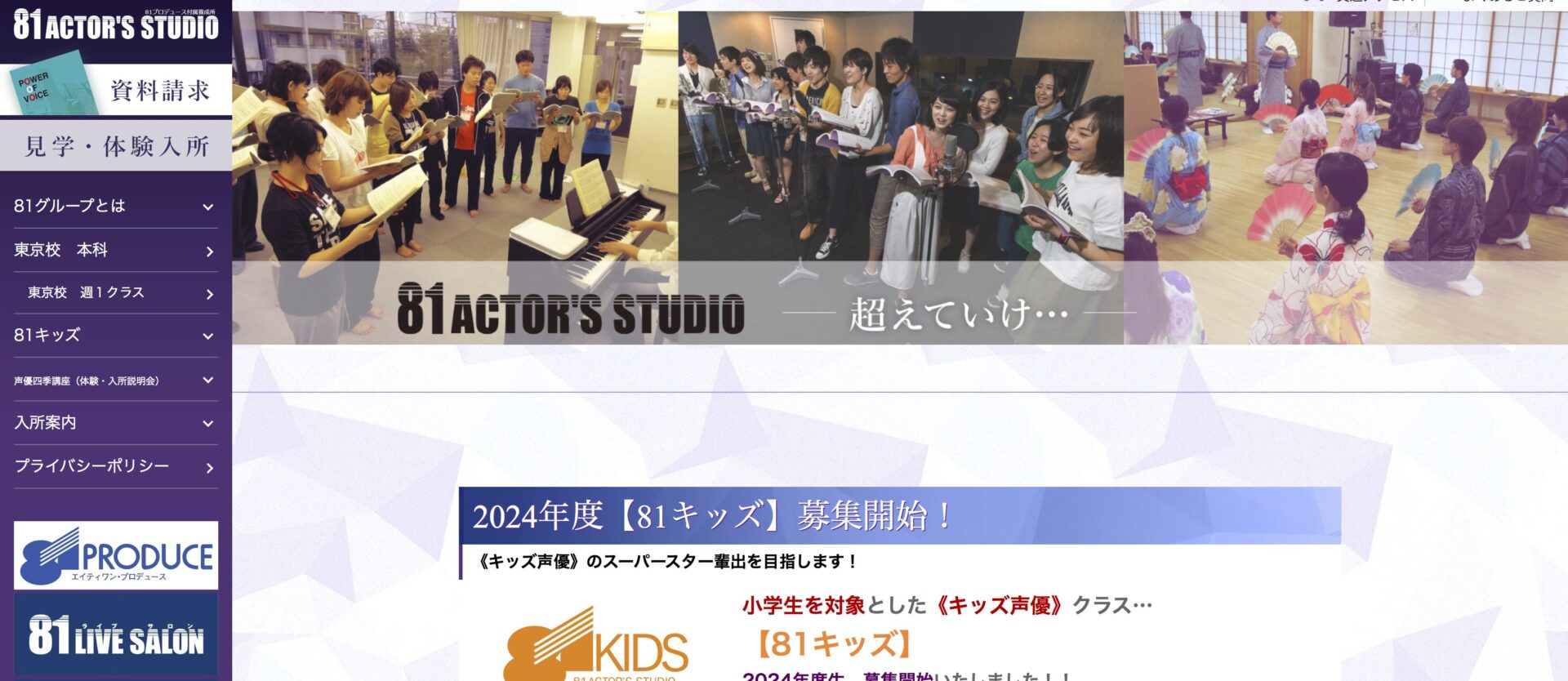
81アクターズスタジオは、声優プロダクション「81プロデュース」直系の養成所です。
1年間という短期間で集中して、声優についてのスキルを学んでいきます。
また、プロの現場に近い環境で、本格的なレッスンを受けられます。
| 概要 | 詳細 |
|---|---|
| 学校名 | 81アクターズスタジオ |
| 区分 | 声優養成所 |
| 募集情報 | 2026年4月生 オーディション申込受付中 |
| 所在地 | 東京都渋谷区笹塚1-52-18 BOF5笹塚 |
| 最寄駅 | 笹塚駅 徒歩5分 |
| 入学条件 | ◆本科:高校卒業以上~26歳までの心身ともに健康な男女 週1クラス:中学卒業以上~40歳位までの心身ともに健康な男女 81キッズ:入所時点で小学生の心身ともに健康な男女 ◆定められた入所オーディションに合格した方 ◆定められた授業料を納入可能な方 ◆定められたカリキュラムをすべて受講できる状況・状態にある方 ◆入所時点で他社の事務所・養成機関に在籍していない方(81キッズのクラスに限る) |
| コース | 本科 週1クラス キッズ声優コース |
| 通学期間 | 1年 |
| 学費(1年間) | 本科…649,000円 週1クラス…355,000円 キッズ声優コース…180,000円 |
| 学費サポート | 受講料の分割OK |
| 入試情報 | >>詳しくは資料請求 |
※無料で資料請求※
アクセント附属 養成所シャイン
アクセント附属 養成所シャインの詳細を見る(タップ)
アクセント附属 養成所シャインは、声優ナレータープロダクション「アクセント」が母体の養成所です。
1年目は基礎科で声優の土台を築き、2年目は本科で応用的なスキルを身につけていきます。
本科修了後には、アクセントへの所属オーディションがあります。
| 概要 | 詳細 |
|---|---|
| 学校名 | アクセント附属 養成所シャイン |
| 区分 | 声優養成所 |
| 募集情報 | 2024年4月生 募集終了 |
| 所在地 | 〒104-0042 東京都中央区入船3-7-1 新富町トーセイビル1階 |
| 最寄駅 | 東京メトロ有楽町線・新富町駅 7番出口 徒歩5分 東京メトロ日比谷線、JR・八丁堀駅 A2出口 徒歩5分 |
| 入学条件 | 中学校卒業以上かつ30歳までの心身ともに健康な方 |
| コース | 基礎科+本科 |
| 通学期間 | 2年 |
| 学費(2年間) | 1,026,000円 |
| 入試情報 | >>詳しくは資料請求 |
※無料で資料請求※
SCHOOL DUO
SCHOOL DUOの詳細を見る(タップ)
SCHOOL DUOは、大手プロダクション「賢プロダクション」が運営する養成所です。
現在、賢プロダクションに所属しているタレント約200名の内、約7割がSCHOOL DUOの卒業生です。
レッスンでは、プロの声優が講師を務め、週1回のレッスンを1年間行なっていきます。
| 概要 | 詳細 |
|---|---|
| 学校名 | SCHOOL DUO |
| 区分 | 声優養成所 |
| 募集情報 | 2026年4月生 オーディション申込受付中 |
| 所在地 | 〒150-0013 東京都渋谷区恵比寿1-22-20 恵比寿幸和ビル 4F 賢プロダクション内 |
| 最寄駅 | 【スクールDUO稽古場】 市ヶ谷駅より徒歩10分 |
| 入学条件 | 【基礎クラス】 中学卒業見込み以上(授業開始時に中学を卒業している方)~30歳 【レギュラークラス】 中学卒業見込み以上(授業開始時に中学を卒業している方)、 1年以上の演技経験者、または同等のキャリア・カ量があると判断される方 |
| コース | 基礎クラス レギュラークラス アッパークラス |
| 通学期間 | 1年 |
| 学費(1年間) | 基礎クラス…396,000円 レギュラークラス…484,000円 |
| 入試情報 | >>詳しくは資料請求 |
※無料で資料請求※
青二塾 東京校
声優養成所 「青二塾 東京校」の詳細を見る(タップ)
青二塾 東京校は、大手声優プロダクション「青二プロダクション」が運営する養成所です。
こちらの養成所は倍率が高めで、ある程度実力がある人のみが入塾できる形となっています。
週5日のレッスンを1年間の短期間で、集中して学んでいきます。
| 概要 | 詳細 |
|---|---|
| 学校名 | 青二塾 東京校 |
| 区分 | 声優養成所 |
| 募集情報 | 2026年度 オーディション申込受付中 |
| 所在地 | 【東京校】 〒106-0031 東京都港区西麻布1-6-4 AONI BLDG.(青二ビル) |
| 最寄駅 | 六本木駅 徒歩6分 |
| 入学条件 | ◆高校卒業以上(大検合格者または高校卒業程度認定試験合格者) ※3月卒業見込含む ◆定められた講座を受講可能な方 ◆定められた受講料を納入可能な方 |
| 通学期間 | 1年 |
| 学費(1年間) | 1,100,000円 |
| 学費サポート | 教育ローン |
| 入試情報 | >>詳しくは資料請求 |
※無料で資料請求※
青二塾 大阪校
青二塾大阪校の詳細を見る(タップ)
青二塾大阪校は、2024年度から新しいカリキュラムへと変わり、平日4日間のレッスンを1年間行なっていきます。
一流のプロの講師陣が、演技・音楽・ダンスなどの幅広い分野のレッスンを行なっていきます。
また、青二塾大阪校では東京校に劣らないほど毎年多くの卒業生が声優デビューしています。
| 概要 | 詳細 |
|---|---|
| 学校名 | 青二塾 大阪校 |
| 区分 | 声優養成所 |
| 募集情報 | 2026年 オーディション申込受付中 |
| 所在地 | 〒559-0034 大阪府大阪市住之江区 南港北2丁目1-10ATC オズ棟北館 4F |
| 最寄駅 | トレードセンター前駅より…徒歩5分 中ふ頭駅より…徒歩5分 |
| 入学条件 | ◆高校卒業以上(大検合格者または高校卒業程度認定試験合格者) ※3月卒業見込含む ◆定められた講座を受講可能な方 ◆定められた受講料を納入可能な方 |
| 通学期間 | 1年 |
| 学費(1年間) | 1,100,000円 |
| 学費サポート | 教育ローン |
| 入試情報 | >>詳しくは資料請求 |
※無料で資料請求※
K.N.P.S,BRAINS
K.N.P.S,BRAINSの詳細を見る(タップ)
K.N.P.S,BRAINSは、「ケンユウオフィス」「ネクシード」「ステイラック」「プランダス」の4社の大手プロダクションが運営している声優養成所です。
2年制の養成所で、1年毎に所属オーディションが行われます。
また、土日のレッスンなので、お仕事や学業などと両立して、声優を目指せます。
| 概要 | 詳細 |
|---|---|
| 学校名 | K.N.P.S,BRAINS |
| 区分 | 声優養成所 |
| 募集情報 | 2026年4月生 募集終了 |
| 所在地 | 〒530-0047 大阪市北区西天満3-8-13 大阪司法ビル101号室 |
| 最寄駅 | 大阪市営地下鉄堺筋線・谷町線 「 南森町」駅から徒歩約7分 |
| 入学条件 | 15歳以上の健康な男女 (未成年者は保護者の同意必要) |
| コース | 週1コース |
| 通学期間 | 2年 |
| 学費(2年間) | 715,000円 |
| 学費サポート | 1括または2分割での支払い選択可能 |
| 入試情報 | >>詳しくは資料請求 |
※無料で資料請求※
ニューウイングス
ニューウイングスの詳細を見る(タップ)
ニューウイングスでは他の養成所に比べて、安い料金で本格的なレッスンを受けることができます。
講師陣は、株式会社キャラに所属している現役のプロの声優が直接指導してくれます。
また、6か月毎に昇格オーディションがあります。
| 概要 | 詳細 |
|---|---|
| 学校名 | ニューウイングス 大阪校 |
| 区分 | 声優養成所 |
| 募集情報 | 2026年4月生 オーディション申込受付中 |
| 所在地 | 〒530-0053 大阪府大阪市北区末広町3-3 大同パークサイドビル3F |
| 最寄駅 | 扇町駅 |
| 入学条件 | ◆本気で声のプロフェッショナルを目指している人 ◆年齢17歳(高校3年生以上)~30歳までの男女 ◆ニューウイングスに合格された方は4月から仕事を受けられる状態にできる人 |
| 通学期間 | 1〜3年 |
| 学費(1年間) | 275,000円 |
| 学費サポート | 月々22,000円で1ヵ月ごとのお支払い |
| 入試情報 | >>詳しくは資料請求 |
※無料で資料請求※
松濤アクターズギムナジウム 福岡年間クラス
松濤アクターズギムナジウム福岡年間クラスの詳細を見る(タップ)
松濤アクターズギムナジウム福岡年間クラスでは東京本校とも連携を取っており、東京本校のスタッフが講師として来校したり、東京本校のイベントに参加することも可能です。
また、芸能プロダクション「LEOPARD STEEL」の所属オーディションを受けることができます。
オーディションに合格できなくても、成績優秀者は東京本校へ入所することができる特典があります。
| 概要 | 詳細 |
|---|---|
| 学校名 | 松濤アクターズギムナジウム |
| 区分 | 声優養成所 |
| 募集情報 | 2024年30期生開講予定なし |
| 所在地 | 福岡県福岡市中央区荒戸1-1-8 エバーライフ大濠公園前202 |
| 最寄駅 | 大濠公園駅 |
| 入学条件 | ◆15歳以上35歳位までの心身健康な男女 ◆書類選考に合格すること |
| コース | ◆週1回クラス |
| 通学期間 | 1年 |
| 学費(1年間) | 253,000円 |
| 学費サポート | 受講料の分割OK |
| 入試情報 | >>詳しくは資料請求 |
※無料で資料請求※
AIR AGENCY

AIR AGENCYの詳細を見る(タップ)
声優養成所AIR AGENCYは、東京都新宿区にあり最寄りは四ツ谷駅です。
1年間週1回で学び、レッスン修了時に審査に合格すると預かりとして声優プロダクションAIR AGENCYに所属することができます。
受講中でも実力がある方は出演やオーディションのチャンスがあります。
| 概要 | 詳細 |
|---|---|
| 学校名 | AIR AGENCY声優養成所 |
| 区分 | 声優養成所 |
| 募集情報 | 2024年4月生 募集終了 |
| 所在地 | 〒160-0004 東京都新宿区四谷2丁目2番2号 四谷三和ビル7F |
| 最寄駅 | 四ツ谷駅 |
| 入学条件 | ◆15歳~33歳くらいまでの心身ともに健康な男女 ◆声優専門学校・声優養成所・劇団養成所等での研修課程を修めた方 ◆定められたオーディションに参加し、合格された方 ◆定められた授業料を納入可能な方 ◆AIR AGENCY声優養成所が指定するカリキュラム全て受講できる方 |
| コース | ◆週1回 |
| 通学期間 | 1年 |
| 学費(1年間) | 407,000円 |
| 学費サポート | 一括払い割引あり 特待生制度あり |
| 入試情報 | >>詳しくは資料請求 |
※無料で資料請求※
声優養成所の選び方
声優養成所は全国にたくさんあり、選び方に迷ってしまう方も多くいます。
 声優志望 ケント
いろいろな声優養成所があるので、どこが自分に合っているかイマイチ分かりません。
声優ねっとスタッフここでは、選び方の7つポイントについてご紹介します。
声優養成所は全国に50校以上あり、選び方のポイントを把握することが大切です。
以下の観点から、自分に合った養成所を見つけましょう。
1. 通うエリアで選ぶ
東京、大阪、名古屋、福岡など主要都市には多くの養成所が存在します。
地方在住者は、地元の声優専門学校やスクールなどで基礎を学んでから上京する方法も一つの手としてあります。
2. 未経験でも入れる養成所
未経験の方は、初心者向けのコースがある声優養成所を選ぶと安心です。
オーディションレベルが高い場合があるので、未経験者歓迎のところを探しましょう。
3. 通うペースで選ぶ
声優養成所によって週1回から週4〜5回までなど、レッスン頻度が異なるので自分のスケジュールに合わせて選びましょう。
週1回のコースなら学業や仕事と両立しやすいです。
4. オンラインレッスンがある養成所
オンラインレッスンなら、全国どこからでも受講可能です。
マンツーマンでの指導もあり、通学の手間を省けます。
5. 夜間コースがある養成所
社会人や大学生には、夜間コースが適しています。
仕事後や学校後に通える時間帯にレッスンを受けられます。
6. 実績で選ぶ
養成所のデビュー実績や憧れの声優が所属するプロダクションとの関係性を確認して、実績のあるところを選びましょう。
7. 費用で選ぶ
各声優養成所で入所金や授業料が異なります。
月謝制や分割払いがあるところは金銭的負担が少ないので検討してみてください。
 声優ねっとスタッフ
自分が何を重要視するかを明確にし、その基準に合った養成所を探しましょう。
声優になるためのSTEP
声優になるまでの道のりは、1つではありません。
いろんな方法があります。
こちらでは、未経験から声優を目指す最も王道なコースをまとめています。
声優になる王道コース
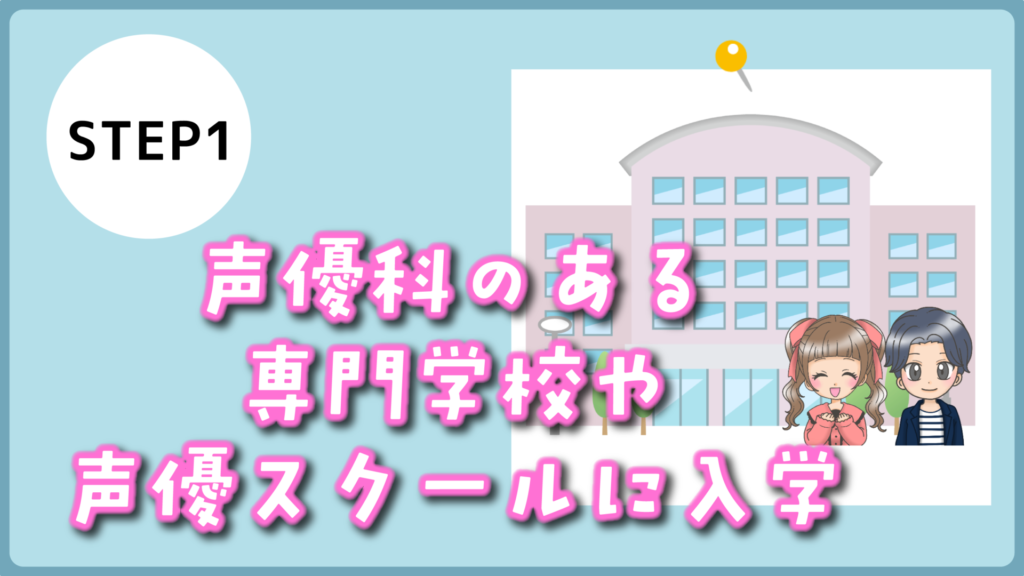
声優の専門学校は、未経験の方がほとんどですので、0から基礎を教えてもらうことができます。
設備が整っており、声優になるための様々なカリキュラムが用意されています。
専門学校(声優スクール)で、全くの素人から基礎的なスキルを身に着けていきます。
声優専門学校から、声優プロダクションに直接所属したり、在学中にデビューされる方もいます。
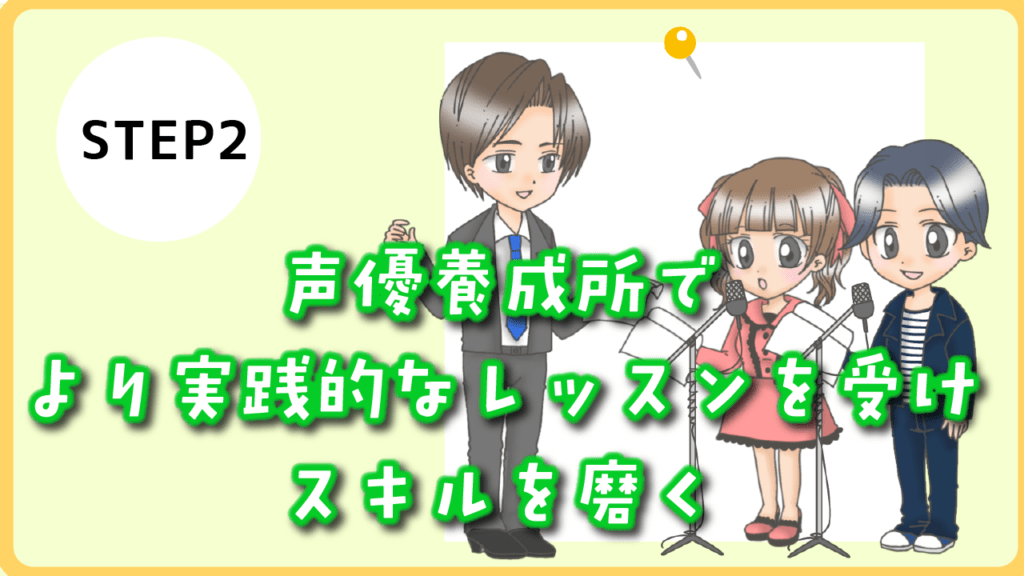
声優養成所の入所試験を受け、合格したら養成所に入ります。
声優プロダクションが運営していることが多いので、将来所属したい系列の養成所に入るのがおすすめ。
授業のレベルは、専門学校よりもより高度になり、プロとして仕事ができるようなスキルを学びます。
卒業時にプロダクション所属オーディションを受け、合格するとプロダクションに所属できます。
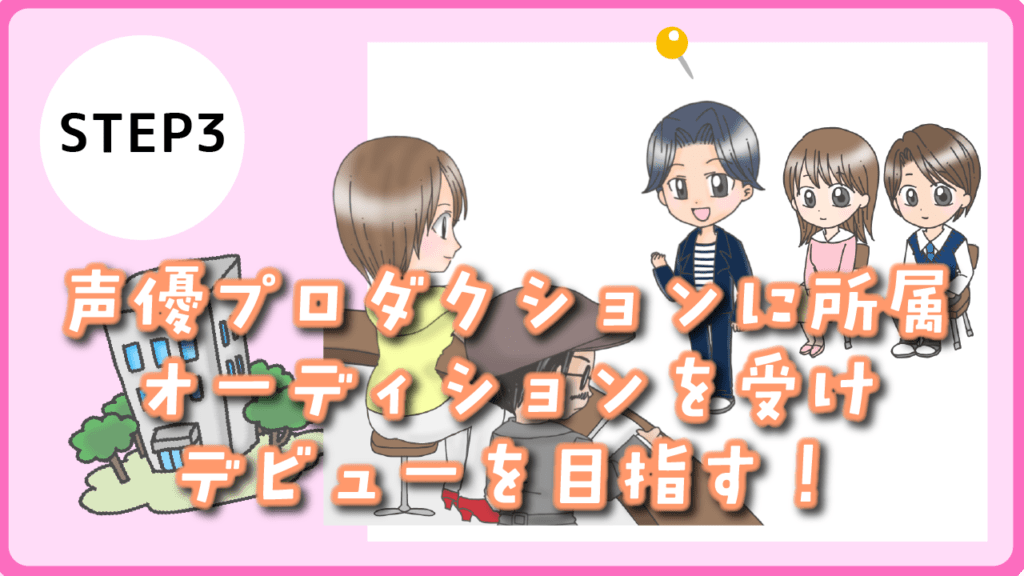
声優プロダクションの新人声優として所属します。
最初は、預かり所属や準所属からスタートすることも。
プロダクションを通じて、オーディションを受けてデビューを目指します。
オーディションを受け、声優として活動。
声優の夢を叶えるため、日々勉強しながら、お仕事もスタートです。
さまざまな作品に出演していく中で、プロダクションへの正式所属(本所属)を目指していきます。
いきなり養成所に入るのは?
 声優志望 りん
専門学校に行かず、未経験から声優養成所に入ることはできないの?
声優ねっとスタッフ可能性はありますが、道のりは平坦ではありません。
未経験でも、声優養成所の試験は受けられます。
しかし、入所を希望する方の多くが、専門学校や声優スクール等で数年間みっちり基礎を身に着けています。
その中での入所オーディションでは、経験者に太刀打ちできず、合格することが難しいことも多いです。
運良く、入所できたとしても、ほとんどが経験者の中でやっていくことになるので、実力の差が顕著に出てしまい、養成所の中で落ちこぼれてしまうことも。
養成所での授業は、毎日が講師へのアピールの場
養成所では、毎日の授業での振る舞いでチャンスを手にするかどうか重要な鍵になります。
講師は常に、有望な人材を探しているので、養成所で「実力がある」と目をかけてもらうことが、所属や仕事へのチャンスを掴むことになります。
まったくの初心者で、レッスン経験がない方は、まずは専門学校や声優スクールに通い、基本的な発声や演技の基礎を学んでから、養成所でしっかりとアピールできる実力をつけることが大切です。
声優ねっとスタッフ未経験から養成所に行き、人一倍努力して声優になっている方もいます。
他の経験者に負けないように実力をつけることが必要になります。
地方在住の場合、上京して学校に行くべき?
「いきなり上京するのは不安がある・・・」
「経済的にも専門学校で上京するのは厳しい」
「でも一度の人生、声優になる夢を諦めきれない」
声優志望 ケント地方に住んでいますが、学校は東京で行くほうがいいですか?
 声優ねっとスタッフ
将来、本気で声優を目指すなら、東京という選択肢もありますが、まずは地元で基礎を学ぶこともできます。
実際に声優デビューした際には、基本的にお仕事は東京で行うことになります。
そのため、最終的には上京してお仕事をすることになるでしょう。
しかし、経済的な理由や親御さんの理解などで専門学校から東京へ行くのが難しい場合、基礎は地元にいながらしっかりと学び、揺るぎない決意が持てたら上京するというのも選択肢のひとつです。
声優を目指す方のよくある質問
こちらでは、声優の学校に入学を希望される方が、よく気にされる質問についてまとめています。
まとめ
最後にこちらの記事をまとめていきましょう。
こちらの記事では、
- 全国の声優養成所56校のオーディション募集情報2026
- 各養成所の特徴や費用比較
- 声優養成所に関するよくある質問
についてご紹介しました。
声優養成所は、全国に多く存在しており、それぞれ特徴が異なります。
こちらの記事では、現在募集している声優養成所の募集要項や各養成所の特徴や費用などを
